

在日常使用 Word 编辑和打印文档时,大多数情况下我们都会采用软件默认的每行行数以及每行字数的设置。然而,工作或学习中可能会遇到一些特殊要求,比如公司明确规定文档必须每页固定显示特定的行数和字数,像每页 30 行,每行 30 字。如果试图通过调整 “字符间距” 来达到这样的要求,不仅操作起来比较繁琐,而且很难保证最终的准确性。那么,有没有更简便、精准的方法呢?答案是肯定的,下面就为大家详细介绍具
在日常使用 Word 编辑和打印文档时,大多数情况下我们都会采用软件默认的每行行数以及每行字数的设置。然而,工作或学习中可能会遇到一些特殊要求,比如公司明确规定文档必须每页固定显示特定的行数和字数,像每页 30 行,每行 30 字。
如果试图通过调整 “字符间距” 来达到这样的要求,不仅操作起来比较繁琐,而且很难保证最终的准确性。那么,有没有更简便、精准的方法呢?答案是肯定的,下面就为大家详细介绍具体的操作步骤。
操作步骤:
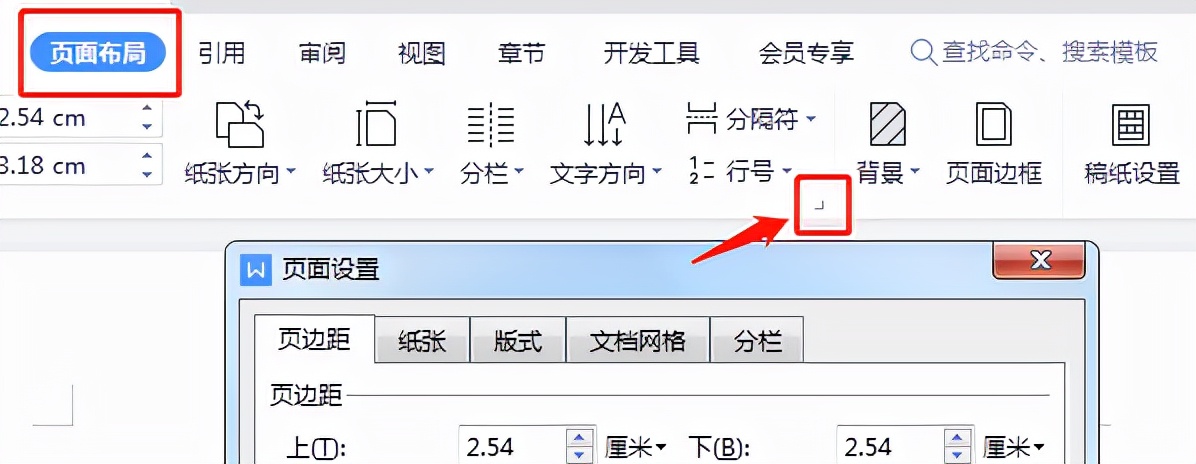
1、打开页面设置对话框:在 Word 文档中,找到菜单栏的【页面布局】选项卡,在其功能区中,单击【页面设置】组右下角的扩展箭头(通常是一个小斜箭头图标)。点击后,会弹出【页面设置】对话框。
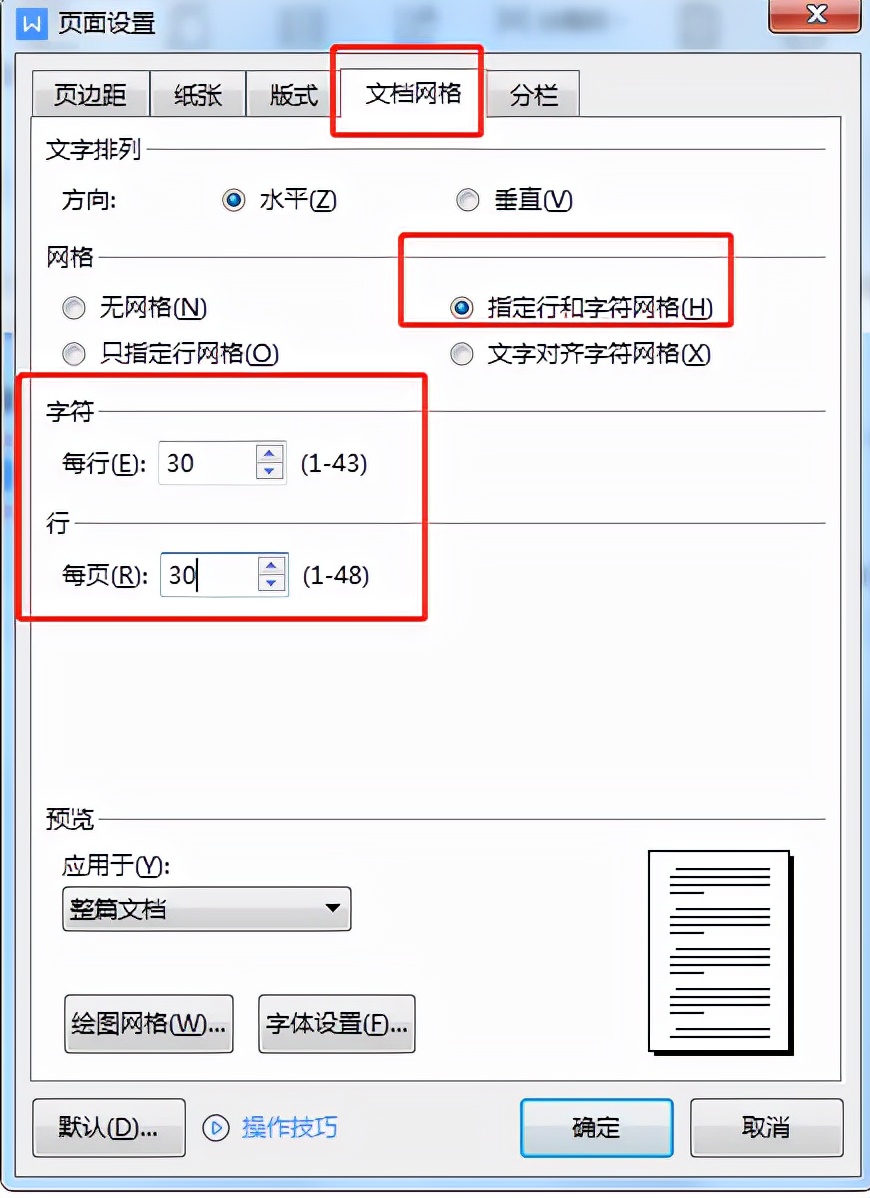
2、设置指定行和字符网络:在弹出的【页面设置】对话框中,将选项卡切换到【文档网络】。在 “网络” 区域中,选择【指定行和字符网络】选项。这一步非常关键,它能让我们对文档的行数和字符数进行精确控制。
3、调整每行字符数和每页行数:在 “字符” 组中,找到 “每行” 选项,将其数值修改为你所需要的每行字符数(如 30 字);在 “行” 组中,找到 “每页” 选项,将其数值修改为你需要的每页行数(如 30 行)。完成数字的修改后,点击【确定】按钮。
通过以上简单的几个步骤,你就可以轻松地让 Word 文档满足每页固定行数和字数的要求啦。掌握这个实用小技巧,以后遇到类似的文档格式要求,就能轻松应对,大大提高工作效率!快去试试吧。

