

在日常处理文字报告或写作任务时,Word 是最常用的文档编辑工具。但很多用户在整理文稿时,经常会发现段落排版不统一、行距杂乱、对齐混乱,看起来既不规范又影响阅读体验。其实,只要掌握正确的排版技巧,这些问题都能快速解决。本篇 Word 教程将带你一步步调整段落格式,让你的文档更专业、结构更清晰。步骤一:打开文档并选中全部内容首先,双击打开需要编辑的 Word 文档。按下快捷键 Ctrl + A,将所
在日常处理文字报告或写作任务时,Word 是最常用的文档编辑工具。但很多用户在整理文稿时,经常会发现段落排版不统一、行距杂乱、对齐混乱,看起来既不规范又影响阅读体验。其实,只要掌握正确的排版技巧,这些问题都能快速解决。本篇 Word 教程将带你一步步调整段落格式,让你的文档更专业、结构更清晰。
步骤一:打开文档并选中全部内容
首先,双击打开需要编辑的 Word 文档。按下快捷键 Ctrl + A,将所有文字一键选中,为统一格式做好准备。
步骤二:进入段落设置窗口
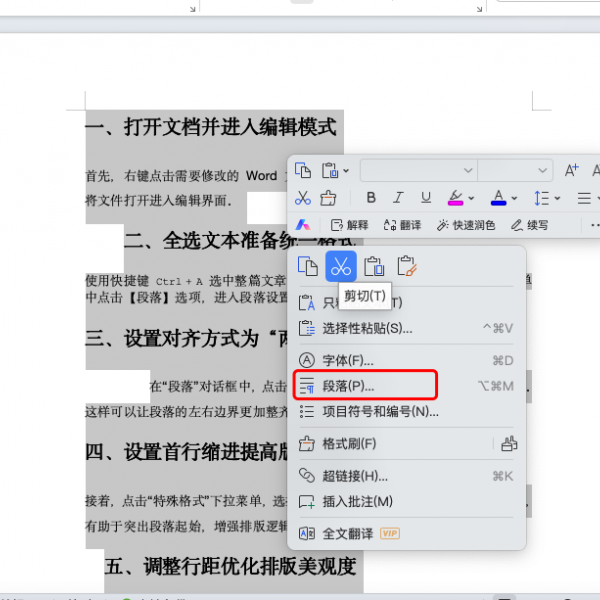
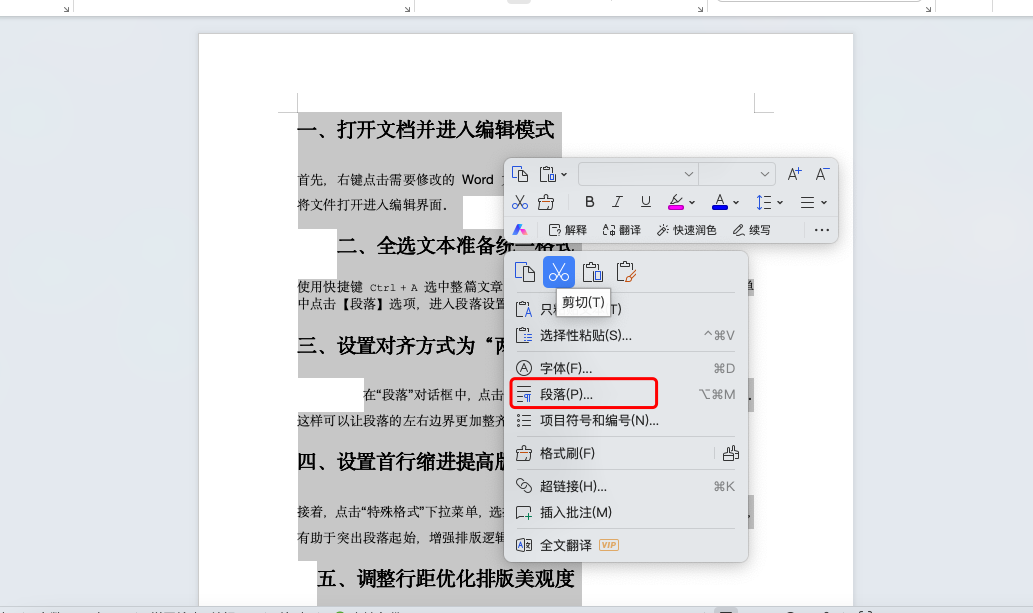
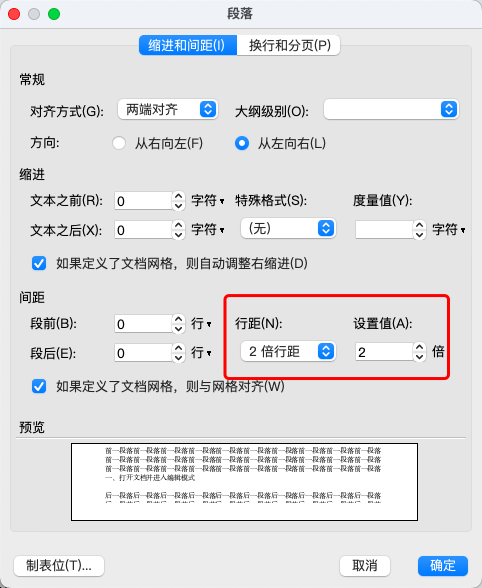
选中文本后,点击鼠标右键,在弹出的菜单中选择“段落”。此处是调整对齐方式、缩进格式、行距等关键设置的入口。
步骤三:设定合理的对齐与缩进方式
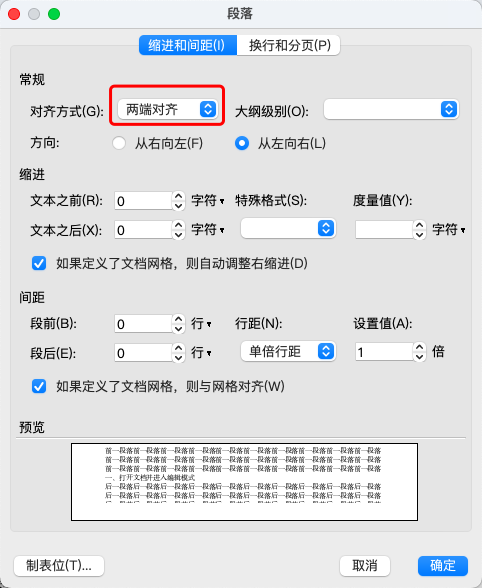
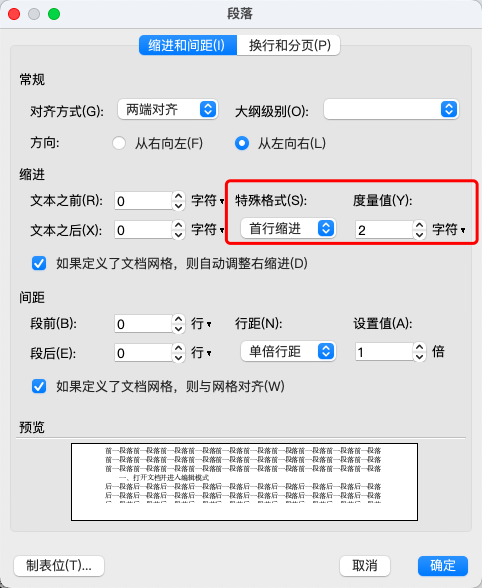
在“对齐方式”中选择“两端对齐”,可让每一行文字左右整齐排列;然后在“特殊缩进”中选择“首行缩进”,系统会自动缩进两个字符,帮助段落结构更清晰。
步骤四:优化行距提升可读性
根据文档内容,可设置为“2倍行距”或“固定值”,确保文字不会过于紧凑或稀疏。设置完成后,点击“确定”即可生效。
总结
Word 排版并不复杂,关键在于掌握几个实用设置项。合理设置段落对齐、缩进和行距,不仅能美化文档外观,也体现了专业的工作态度。继续关注我们的 Word 教程内容,让你写文档不再手忙脚乱!

