

在日常文档处理过程中,Word文件是我们最常用的工具之一。不过,如果你曾遇到这样的问题:文档打开后全是乱码、格式混乱甚至无法访问,那你可能正在面对一个常见但令人头痛的情况——Word文档损坏。别着急删除,本文将教你几种简单有效的Word乱码修复方法,帮助你最大限度地找回文字内容,避免资料丢失。一、为什么Word会出现乱码?造成Word乱码的原因可能包括文件损坏、编码错误、格式不兼容等。尤其是在使用
在日常文档处理过程中,Word文件是我们最常用的工具之一。不过,如果你曾遇到这样的问题:文档打开后全是乱码、格式混乱甚至无法访问,那你可能正在面对一个常见但令人头痛的情况——Word文档损坏。别着急删除,本文将教你几种简单有效的Word乱码修复方法,帮助你最大限度地找回文字内容,避免资料丢失。
一、为什么Word会出现乱码?
造成Word乱码的原因可能包括文件损坏、编码错误、格式不兼容等。尤其是在使用U盘、跨系统传输或意外断电时,文件容易出现异常。因此,掌握几种应对措施尤为必要。
二、Word乱码恢复的3种常见方法
方法1:尝试另存为其他文件格式
将出问题的文档另存为 .txt 或 .rtf 格式,再次用Word打开。
这可以有效剥离损坏的格式信息,尽可能保留文字内容。
操作建议:
右键文档 → 选择“打开方式” → 用Word打开 → 文件另存为 → 选择纯文本或富文本格式 → 保存并重新打开新文件。
方法2:使用“打开并修复”功能
这是Word内置的修复选项,特别适合处理轻度损坏的文档。
操作步骤:
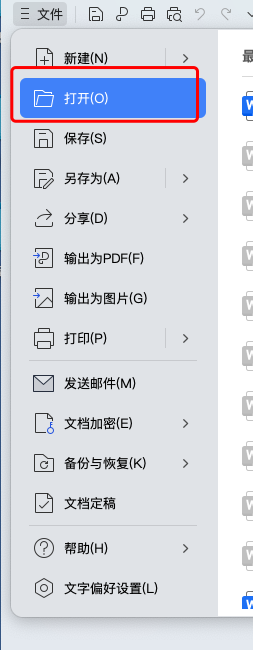
Word首页 → 文件 → 打开 → 选择目标文档 → 点击“打开”按钮右侧小箭头 → 选择“打开并修复”
系统会自动尝试纠正损坏部分,恢复可读内容。
方法3:启用“从任意文件恢复文本”
如果前两种方式无效,可以使用Word隐藏功能尝试强行提取内容。
操作路径:
文件 → 打开 → 浏览目标文档 → 在下方“文件类型”选项中选择“从任意文件恢复文本(.)” → 点击“打开”
该功能可提取纯文本,适用于文档结构严重损坏的情况。
三、总结
虽然Word乱码有一定几率可以修复,但最根本的解决方案仍是:定期备份文件、避免非法关闭程序、使用稳定的存储设备。掌握上述word教程中的技巧,既能提升文档处理效率,也能在关键时刻“救命”。

