

在Word文档排版中,多栏目录既能让页面更显精致,又能高效利用空间,是提升文档专业性的实用技巧。很多人想知道如何快速制作出整齐的双栏或多栏目录,其实只需掌握标题设置与分栏技巧就能轻松实现。下面就为大家详细拆解Word多栏目录的制作流程。一、批量选中并设置一级标题制作目录的前提是规范标题格式,第一步需批量处理一级标题。选中任意一个一级标题,点击「开始」-「编辑」-「选择」-「选择格式相似的文本」,即
在Word文档排版中,多栏目录既能让页面更显精致,又能高效利用空间,是提升文档专业性的实用技巧。很多人想知道如何快速制作出整齐的双栏或多栏目录,其实只需掌握标题设置与分栏技巧就能轻松实现。下面就为大家详细拆解Word多栏目录的制作流程。
一、批量选中并设置一级标题
制作目录的前提是规范标题格式,第一步需批量处理一级标题。
选中任意一个一级标题,点击「开始」-「编辑」-「选择」-「选择格式相似的文本」,即可一键选中所有格式一致的一级标题内容,省去逐段选择的麻烦。
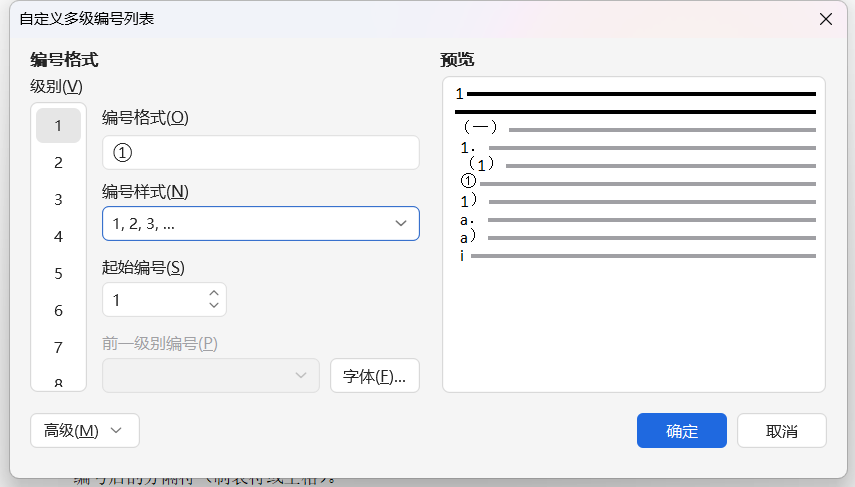
选中后,进入「开始」-「段落」-「多级列表」-「定义新的多级列表」,将“级别”设为“1”,关联“标题1”,选择合适的编号样式(如数字、字母等),完成一级标题的统一设置。
二、统一设置二级标题
二级标题需与一级标题格式区分,以便精准选中。
用同样的“选择格式相似的文本”功能选中所有二级标题,然后在「定义新的多级列表」中,将“级别”设为“2”,关联“标题2”,按需设置编号格式(如“1.1”“1-1”)及编号后的分隔符(制表符或空格)。
三、插入目录页
将光标定位到文档开头,按「Ctrl+回车」插入空白页,输入“目录”作为标题。这一步能让目录单独成页,更符合排版规范。
四、生成并设置多栏目录
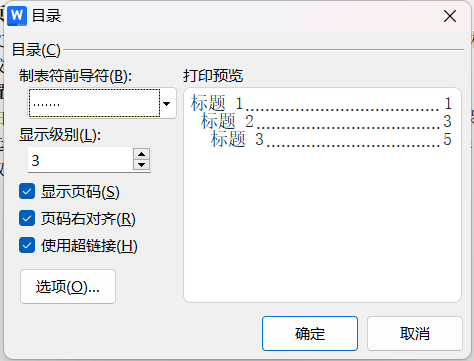
光标定位到空白页的“目录”下方,点击「引用」-「目录」-「自定义目录」,确认后生成默认目录。选中生成的目录内容,进入「布局」-「页面设置」-「栏」,选择“两栏”即可将目录分为双栏;若需更多栏,直接选择对应数量即可。
按照以上步骤操作,就能轻松在Word中制作出整洁美观的多栏目录,让文档整体排版更显专业。无论是学术论文、工作报告还是书籍排版,多栏目录都能帮你节省空间、提升阅读体验,赶紧试试制作Word多栏目录吧!

