

同样是用Word处理工作,有人半小时就能完成任务,有人却要花上两三个小时,关键就在于是否掌握了高效的Word技巧。很多时候,我们在不起眼的操作上浪费了大量时间,而高效办公者早已用Word技巧快速解决问题。下面就来看看6组Word技巧实际操作的效率对比,帮你找到提升效率的关键,让你也能成为Word高效办公达人。一、快速删除文档后段内容低效率操作:从目标位置开始,用鼠标向下拖动选中后续内容。若文档篇幅
同样是用Word处理工作,有人半小时就能完成任务,有人却要花上两三个小时,关键就在于是否掌握了高效的Word技巧。很多时候,我们在不起眼的操作上浪费了大量时间,而高效办公者早已用Word技巧快速解决问题。下面就来看看6组Word技巧实际操作的效率对比,帮你找到提升效率的关键,让你也能成为Word高效办公达人。
一、快速删除文档后段内容
- 低效率操作:从目标位置开始,用鼠标向下拖动选中后续内容。若文档篇幅长,拖动过程既耗时又容易选错范围。
- 高效率技巧:定位到需保留内容的末尾后,按下「Ctrl+Shift+End」快捷键,可一键选中光标后的所有内容,选中后直接删除即可。这一Word技巧能帮你节省大量选择时间。
二、快速另起一页
- 低效率操作:通过连续按回车键空出页面,不仅精准度差,还会在文档中留下多余的段落标记。
- 高效率技巧:光标定位到当前页末尾,按下「Ctrl+回车」快捷键,可直接插入分页符,瞬间另起新页。这是提升Word办公效率的基础技巧之一。
三、批量修改标题格式
- 低效率操作:按住「Ctrl」键逐个选中所有标题,再统一调整格式。若标题数量多,选择过程易出错,且无法保证格式完全统一。
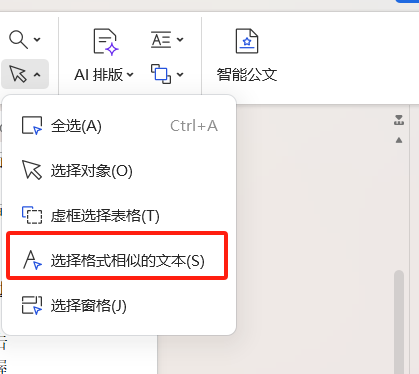
- 高效率技巧:先选中一个标题,点击「开始」选项卡,在「编辑」组中找到「选择」,点击「选定所有格式类似的文本」,即可选中所有同格式标题,随后一次性修改格式即可。掌握这个Word技巧,能让格式调整效率提升数倍。
四、批量删除空白行
- 低效率操作:逐行滚动文档查找空白行,再手动删除,耗时且易遗漏。
- 高效率技巧:按下「Ctrl+H」打开查找和替换窗口,点击「更多」,在「查找内容」中连续添加两个「段落标记」(通过「特殊格式」选择),「替换为」中添加一个「段落标记」,点击「全部替换」;重复一次替换操作,即可批量清除空白行。这是非常实用的Word高效操作技巧。
五、快速创建空白文档
- 低效率操作:点击「文件」-「新建」-「空白文档」,需多次点击鼠标完成操作。
- 高效率技巧:直接按下「Ctrl+N」快捷键,一键生成新空白文档,操作步骤简化80%。
六、快速定位长篇文档章节
- 低效率操作:通过滚动条反复滑动页面查找目标章节,在万字以上文档中尤为耗时。
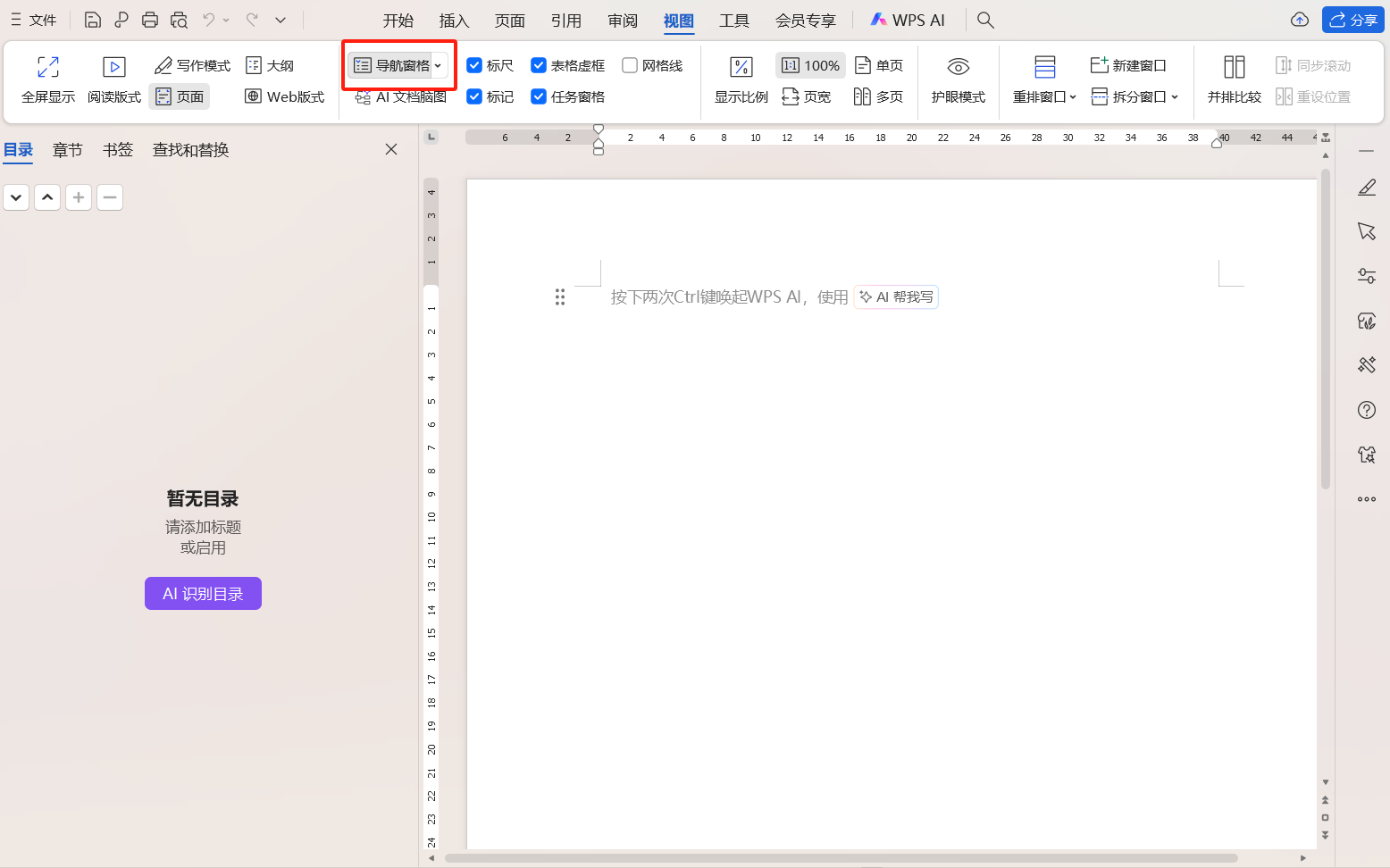
- 高效率技巧:点击「视图」选项卡,在「显示」组中勾选「导航窗格」,左侧会显示文档所有章节标题,点击对应标题即可瞬间跳转。这个Word技巧特别适合处理长篇报告、论文等文档。
结语
其实,Word的高效办公技巧远不止这些,但上述6个技巧覆盖了日常操作中高频出现的场景。从快捷键的灵活运用到功能按钮的精准调用,看似微小的操作优化,长期积累下来能节省大量时间。想要提升Word使用效率,关键在于摆脱“习惯性低效率操作”,多尝试、多记忆这些实用方法。不妨从今天开始,把学到的技巧用在实际工作中,慢慢形成肌肉记忆,你会发现Word办公不仅更快,还能更轻松。

