

在论文撰写过程中,中英文混乱排版是常见现象,但这也带来了不少排版困扰。很多人都遇到过中英文挤在一起像乱码的情况,不仅严重影响阅读体验,在打印时还容易出现错行问题,影响论文的整体观感。不过别担心,Word自带的几个排版功能就能帮我们实现智能分行,轻松解决这个难题。
一、3种实用分行方法(附适用场景)
方法1:通配符替换(大规模文档处理的首选)
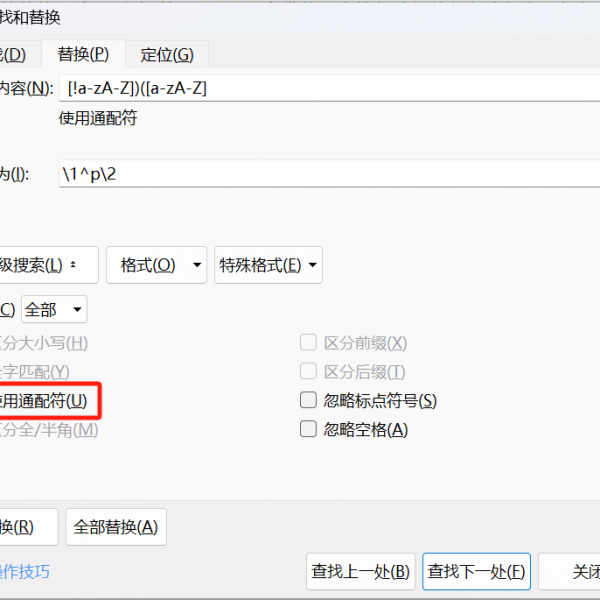
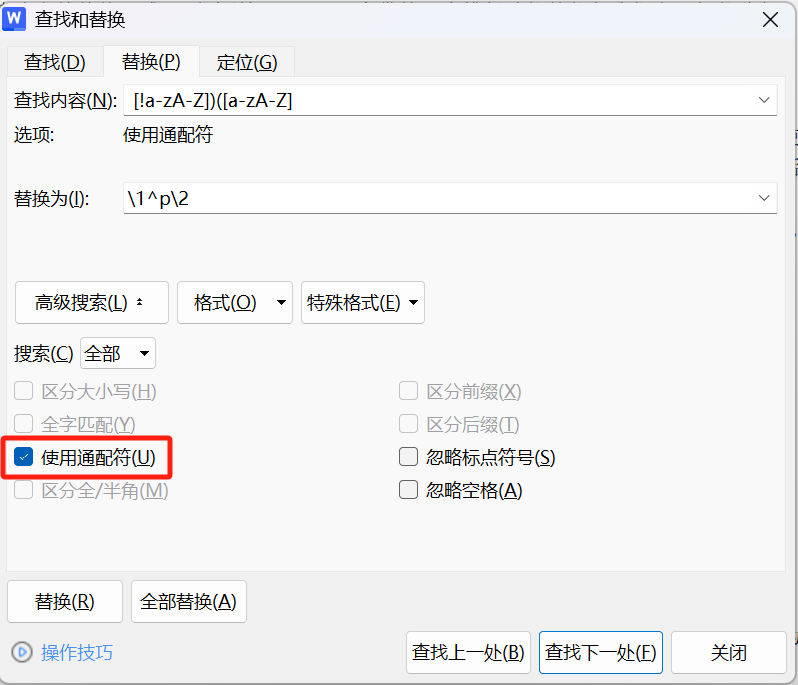
这是处理大规模文档时最强大的方法。具体操作如下:按Ctrl+H打开替换窗口,勾选【使用通配符】,在查找内容处输入“([!a-zA-Z])([a-zA-Z])”,替换为处输入“\1^p\2”,最后点击“全部替换”。
该方法的效果十分显著,能让中文后的英文自动换行,非常适合需要处理大规模文档的情况,能节省大量手动操作的时间。
方法2:调整断字规则(中英文交替频繁文档的省心之选)
如果你的论文中英文交替频繁,那这种方法会让你省心不少。操作步骤为:打开“文件”,点击“选项”,进入“高级”设置,找到“版式选项”,勾选【允许西文在单词中间换行】,同时取消勾选【中文换行控制】。
这样设置后,英文单词会自动合理断开,实现自然换行,让排版更加规整。
方法3:样式分隔法(重点段落特殊处理的精准方案)
对于重点段落需要特殊处理时,这种方法能实现精准分行。首先选中英文部分,右键点击,选择“段落”,进入“换行和分页”设置,勾选【段中不分页】,并设置“与下段同页”。
通过这种方式,能对指定内容进行强制分行,确保重点内容的排版符合预期。
二、进阶技巧:让排版更上一层楼
- 反向操作:若想实现英文后中文换行,可把通配符替换中的查找内容改为:“([a-zA-Z])([!a-zA-Z])”,替换为仍为“\1^p\2”。
- 保留缩进:在进行替换操作时,在“^p”后加上“^t”,能让换行后的第二行保持缩进,使文档格式更统一。
- 处理数字:当文档中有数字编号时,在通配符中加入“0-9”,就可以同时对数字进行分行处理,无需再单独操作。
三、常见问题解决方法
- 替换后出现多余空行:可以再次进行替换操作,将“^p^p”替换为“^p”,就能消除多余空行。
- 使用Mac版Word时找不到通配符:先按下Command+Shift+H打开替换窗口,然后点击“高级”展开相关选项即可找到。
- 部分英文没被识别,无法实现自动换行:这种情况可能是英文中包含全角字符或特殊符号导致的,检查并处理这些字符后再尝试即可。
结语
论文排版虽看似是细节问题,却直接关系到论文的整体质量和给人的第一印象。掌握这些Word智能分行技巧,能让我们摆脱中英文混排的排版困扰,告别手动换行的繁琐与疏漏。无论是大规模文档处理、中英文交替频繁的内容排版,还是重点段落的特殊处理,都能找到对应的高效解决方案。合理运用这些技巧,不仅能让论文排版更规范美观,还能节省大量时间和精力,让我们更专注于论文内容本身的打磨。

