

在编写Word长文档、报告或论文时,自动生成目录是一项非常实用的功能。然而,不少用户会遇到目录中显示“未定义书签”的报错,导致跳转失败或页码无法正确显示。出现这种问题,通常是因为书签引用中断或标题样式未标准化所致。本文将为你介绍两种高效的修复方法,帮你轻松解决这一困扰。方法一:更新Word目录,强制刷新链接1、确保文档中的章节标题使用了 Word 自带的“标题1”、“标题2”等样式,避免使用手动加
在编写Word长文档、报告或论文时,自动生成目录是一项非常实用的功能。然而,不少用户会遇到目录中显示“未定义书签”的报错,导致跳转失败或页码无法正确显示。出现这种问题,通常是因为书签引用中断或标题样式未标准化所致。本文将为你介绍两种高效的修复方法,帮你轻松解决这一困扰。
方法一:更新Word目录,强制刷新链接
1、确保文档中的章节标题使用了 Word 自带的“标题1”、“标题2”等样式,避免使用手动加粗或字号模拟标题。
2、右键点击目录区域,选择【更新域】。
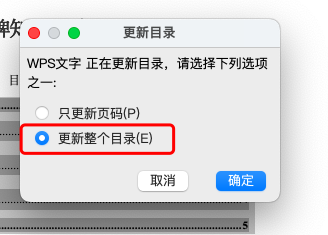
3、在弹出窗口中选择“更新整个目录”,点击“确定”。
此操作将重建目录结构,修复大多数由于样式识别问题引发的“未定义书签”错误。
方法二:手动设置书签,精准控制目录引用
当文档中某些段落未被正确识别为书签时,可通过以下方式添加:
1、选中需要链接的标题段落。
2、点击顶部【插入】>【书签】。

3、输入一个自定义名称(如 section1、title2 等),点击【添加】。
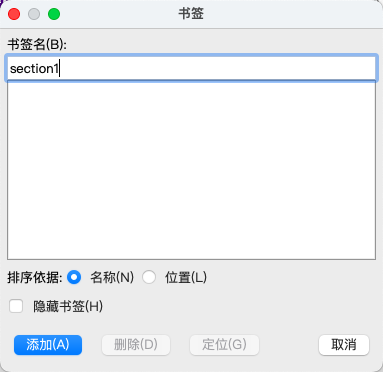
4、返回目录,再次执行“更新域”操作。
该方法适用于文档结构复杂、或使用了自定义标题格式的情况。
实用建议:
-
操作前建议先保存文档,避免误删内容。
-
若仍无效,可使用“打开并修复”功能或尝试重新生成目录。
小结
Word目录出错并不可怕,掌握更新与书签设置两种核心技巧,即可快速定位问题并修复。日常编辑中注意使用标准样式,是避免该类错误的根本方法。更多 Word 排版与功能使用技巧,欢迎关注我们的 Word 教程专栏!

