

在处理表格时,若需要图片的大小和位置随单元格变动而联动,批量设置为图片嵌入是高效解决方案。无论是调整行高列宽时让图片同步缩放,还是移动单元格时让图片跟随位移,图片嵌入都能精准满足需求,尤其适合批量操作场景。下面分别介绍 Excel 和 WPS 表格中批量设置图片嵌入的方法,帮助快速掌握图片嵌入的设置技巧。一、Excel批量设置嵌入图片全选目标图片:点击任意图片,按下Ctrl+A组合键,选中所有需要
在处理表格时,若需要图片的大小和位置随单元格变动而联动,批量设置为图片嵌入是高效解决方案。无论是调整行高列宽时让图片同步缩放,还是移动单元格时让图片跟随位移,图片嵌入都能精准满足需求,尤其适合批量操作场景。下面分别介绍 Excel 和 WPS 表格中批量设置图片嵌入的方法,帮助快速掌握图片嵌入的设置技巧。
一、Excel批量设置嵌入图片
- 全选目标图片:点击任意图片,按下Ctrl+A组合键,选中所有需要设置的图片。
- 打开属性设置:右键点击任意选中的图片,在弹出的菜单中选择“大小和属性”,进入图片格式设置界面。
- 选择联动属性:在属性选项中,勾选“随单元格改变位置和大小”,系统会自动将所有选中图片的属性统一设置为嵌入式。
- 验证效果:调整单元格行高、列宽时,图片会同步缩放;移动单元格位置时,图片也会跟随位移,不再浮于原位置上方。
二、WPS表格批量设置嵌入式图片
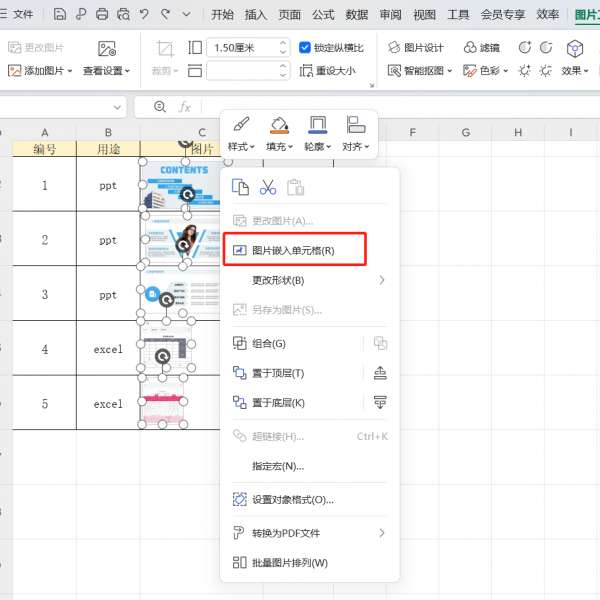
WPS表格的“图片嵌入单元格”功能更便捷,能将图片直接转为单元格内容,通过代码形式存储在编辑栏,实现图片与单元格的深度绑定。
- 全选图片:同Excel操作,先选中所有需要处理的图片。
- 切换嵌入模式:右键点击选中的图片,选择“切换为嵌入单元格图片”,完成设置。
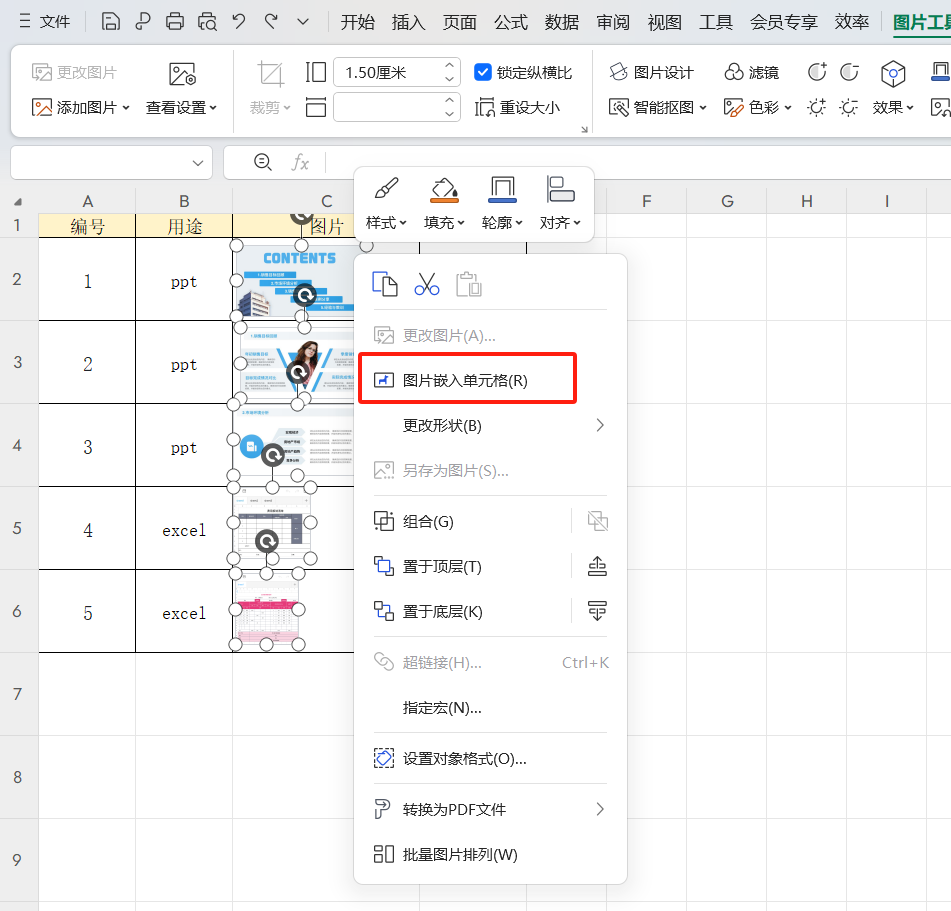
效果特点:图片会自动适配单元格尺寸,成为单元格内容的一部分,而非浮于上方,且大小会随单元格调整实时适配,比Excel的设置更省时。
若需快速批量处理,可将Excel文件用WPS打开,完成嵌入式图片设置后再转回Excel,大幅减少操作时间。

