
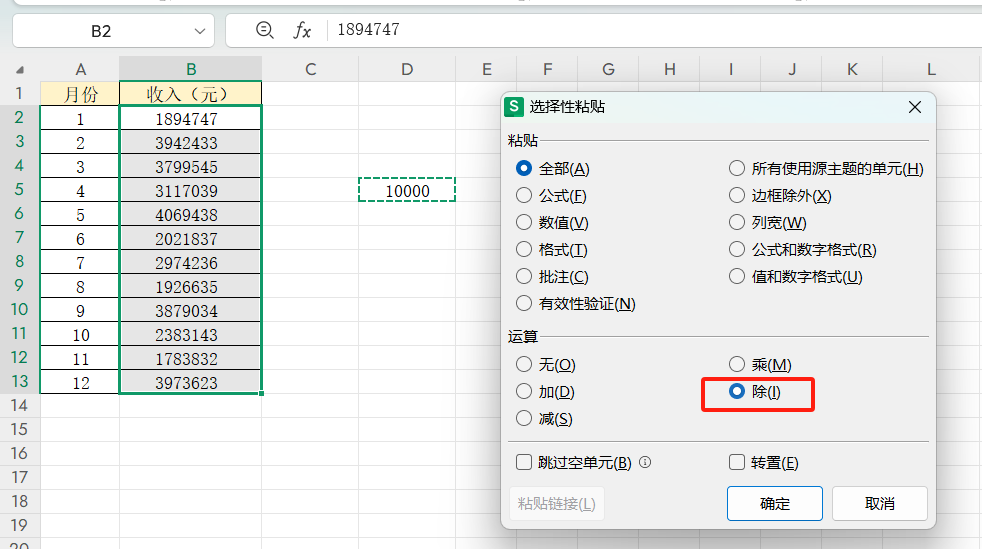

在会计日常工作中,报表数据的单位转换是高频需求。通常我们制作报表时习惯以“元”为单位记录数据,这样能保证核算的精准性,但老板查看报表时,往往更希望看到以“万元”为单位的简洁数据——毕竟一串长达七八位的数字,远不如“XX.XX万”直观易懂。一、批量除万要是手动把每个单元格的数值逐个除以10000,不仅耗时费力,还容易在重复操作中出错,尤其是面对成百上千行的财务数据时,简直是“体力活”。其实,Exce
在会计日常工作中,报表数据的单位转换是高频需求。通常我们制作报表时习惯以“元”为单位记录数据,这样能保证核算的精准性,但老板查看报表时,往往更希望看到以“万元”为单位的简洁数据——毕竟一串长达七八位的数字,远不如“XX.XX万”直观易懂。
一、批量除万
要是手动把每个单元格的数值逐个除以10000,不仅耗时费力,还容易在重复操作中出错,尤其是面对成百上千行的财务数据时,简直是“体力活”。其实,Excel早就为我们准备了高效解决方案,只需简单几步,就能批量完成数值转换。
二、具体操作
1.在表格空白处任选一个单元格,输入“10000”——这是我们转换单位的关键数值;
2.按“Ctrl+C”复制该单元格;
3.用鼠标选中所有需要转换单位的数据区域,从第一行数据拖到最后一行即可;
4.右键点击选中的区域,在弹出的菜单里选择【选择性粘贴】,在弹出的对话框中找到【运算】栏目,勾选“除”选项,点击【确定】。
那么所有选中的数值就会自动除以10000,完美转换为万元单位。
三、要点注意
①复制对象明确:确保复制的是“10000”的单元格本身,而非仅复制“10000”这个数值。(注:复制单元格会连带其格式、数据属性等完整信息,而单纯复制数值可能丢失后续操作所需的基础设置)
②数据格式适配:若选中数据后使用“选择性粘贴”时,未触发预期的运算功能(仅执行了普通复制),大概率是因为数据当前格式并非“数值型”。建议先将数据格式修改为“数值”,再进行选择性粘贴操作(可通过右键单元格→“设置单元格格式”→选择“数值”完成格式调整)。
掌握这个技巧,既能节省大量重复劳动的时间,又能减少人为计算错误,让会计工作效率翻倍。下次再遇到单位转换需求,不妨试试这个方法,让数据处理变得轻松又高效。

