


热门 EXCEL教程

3分钟带你玩转WPS文档画笔功能,用好了标注效率翻倍

当前位置:首页>PPT学堂>EXCEL教程>3分钟带你玩转WPS文档画笔功能,用好了标注效率翻倍

3分钟带你玩转WPS文档画笔功能,用好了标注效率翻倍

在WPS文字里,画笔是个不起眼却超实用的工具,用好了能让文档标注效率翻倍;这支画笔藏在菜单栏深处,却能帮你在文字间圈点批注,让重点一目了然;掌握好画笔的用法,无论是修改文档还是分享思路,都能变得更灵活高效。今天就来详细拆解WPS文字画笔工具的使用技巧,从基础操作到进阶玩法,让你轻松玩转这个隐藏功能。​一、开启画笔模式点击顶部菜单栏的「审阅」选项,找到「画笔」按钮,鼠标指针会变成画笔样式,此时就正式

在WPS文字里,画笔是个不起眼却超实用的工具,用好了能让文档标注效率翻倍;这支画笔藏在菜单栏深处,却能帮你在文字间圈点批注,让重点一目了然;掌握好画笔的用法,无论是修改文档还是分享思路,都能变得更灵活高效。今天就来详细拆解WPS文字画笔工具的使用技巧,从基础操作到进阶玩法,让你轻松玩转这个隐藏功能。​

一、开启画笔模式

点击顶部菜单栏的「审阅」选项,找到「画笔」按钮,鼠标指针会变成画笔样式,此时就正式进入绘制模式。在文档的任意位置按住鼠标拖动,就能留下墨迹痕迹,无论是标注重点段落还是画示意图,都能轻松完成。
3分钟带你玩转WPS文档画笔功能,用好了标注效率翻倍-趣帮office教程网

二、画笔样式自定义

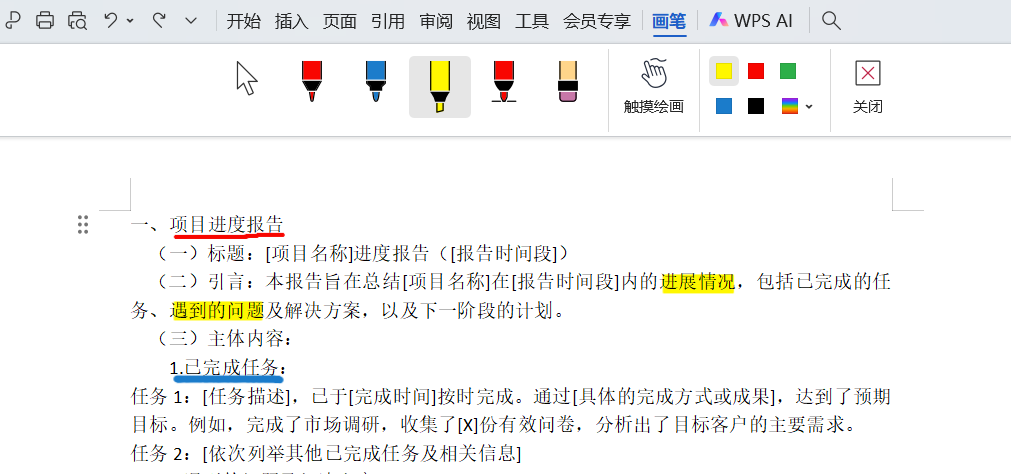
进入「画笔」选项卡后,丰富的样式设置能满足不同需求。你可以从圆珠笔、水彩笔、荧光笔中选择画笔类型——圆珠笔适合精细标注,水彩笔能营造柔和的晕染效果,荧光笔则是突出文字的最佳选择。此外,还能调整画笔的形状和粗细,从纤细的0.5磅到醒目的5磅,搭配调色板里的几十种颜色,让你的标注既个性又清晰。
3分钟带你玩转WPS文档画笔功能,用好了标注效率翻倍-趣帮office教程网

三、墨迹修改技巧

画错了不用慌,点击「橡皮擦」按钮,鼠标会变成橡皮形状,轻轻点击或涂抹墨迹就能精准删除。如果想调整已画好的墨迹,只需点击「选择」按钮切换到选择模式,选中墨迹后拖动即可改变位置,拖动边角还能缩放大小,轻松实现精细化修改。​

四、批量管理与打印设置

当文档里有多个墨迹时,「选择窗格」能帮你高效管理。点击「开始」-「选择」-「选择窗格」,侧边栏会显示所有墨迹对象,点击右侧的眼睛图标就能快速隐藏单条墨迹;按住Ctrl键逐个点击,还能选中多个墨迹,按Delete键一键批量删除,告别逐个清理的麻烦。若不想让墨迹出现在打印稿中,打开「文件」-「选项」-「打印」,取消勾选「图形对象」,就能确保打印内容清爽整洁。​

用好WPS文字的画笔工具,能让文档处理从单调的文字编辑,变成富有创意的互动过程。无论是学习时标注重点、工作中修改方案,还是分享时圈画思路,这支小小的画笔都能成为你的得力助手,让每一份文档都更具表现力。

08 1

本站历史上的今天

    吼吼~~~,往年的今天站长不知道跑哪里偷懒去了~~~
版权声明

   站内部分内容由互联网用户自发贡献,该文观点仅代表作者本人。本站仅提供网络资源分享服务,不拥有所有权,不承担相关法律责任。如发现本站有涉嫌抄袭侵权/违法违规的内容, 请 联系我们 一经核实,立即删除。并对发布账号进行永久封禁处理。在为用户提供最好的产品同时,保证优秀的服务质量。


本站仅提供信息存储空间,不拥有所有权,不承担相关法律责任。

给TA打赏
共{{data.count}}人
人已打赏
EXCEL教程

Excel中如何快速输入☑和☒特殊符号,3种实用方法分享

2025-7-31 18:31:47

EXCEL教程

Excel中剪切粘贴引发的#REF!错误及解决办法

2025-8-1 14:23:16

0 条回复 A文章作者 M管理员
    暂无讨论,说说你的看法吧
个人中心
购物车
优惠劵
今日签到
有新私信 私信列表
搜索