
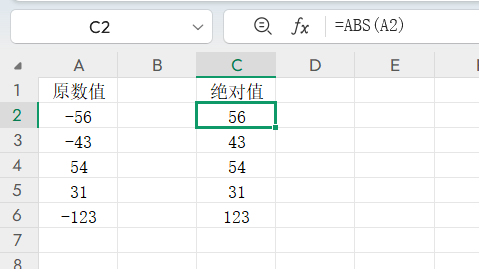

在处理Excel表格时,经常会遇到需要将负数转换为正数的情况,而ABS函数就是解决这个问题的得力助手。ABS函数能够快速返回数值的绝对值,轻松将负数转为正数,并且只需简单几步设置,就能得到所需的正数结果。掌握ABS函数的使用方法,能让负数转正数的操作变得高效又便捷。一、使用ABS函数法1选中一个空白单元格,这个单元格将显示负数转换为正数后的结果。2.点击菜单栏中的【公式】,在下拉菜单中选择【插
在处理Excel表格时,经常会遇到需要将负数转换为正数的情况,而ABS函数就是解决这个问题的得力助手。ABS函数能够快速返回数值的绝对值,轻松将负数转为正数,并且只需简单几步设置,就能得到所需的正数结果。掌握ABS函数的使用方法,能让负数转正数的操作变得高效又便捷。
一、使用ABS函数法
1选中一个空白单元格,这个单元格将显示负数转换为正数后的结果。
2.点击菜单栏中的【公式】,在下拉菜单中选择【插入函数】。在弹出的【插入函数】窗口中,将【选择类别】改为【全部】,然后在函数列表中找到并选择【ABS】函数,点击【确定】。3.在弹出的【函数参数】窗口,参数框中输入负数所在单元格的行列标识,也可以直接用鼠标单击该负数所在的单元格,完成后点击【确定】。这样,刚开始选中的空白单元格内就会显示出该负数对应的正数了。
需要注意的是,这种方法不会改变原负数所在单元格的数值,只是在新的单元格中生成正数结果。
二、查找替换法
先选中包含负数的行或列。然后使用快捷键Ctrl+F,打开【查找和替换】窗口,点击窗口上方的【替换】选项卡。在【查找内容】输入框中输入负数符号【-】,在【替换为】输入框中输入一个空格,之后点击【查找全部】。完成后,多次点击【替换】按钮,将查找到的所有带有【-】符号的数据都替换为空格,最终原本的负数就都变成正数了。
无论是使用ABS函数法,还是查找替换法,都能有效将负数转换为正数,大家可以根据实际需求选择合适的方法。在处理表格数据时,灵活运用这些技巧,能让数据处理工作更加轻松高效。

