
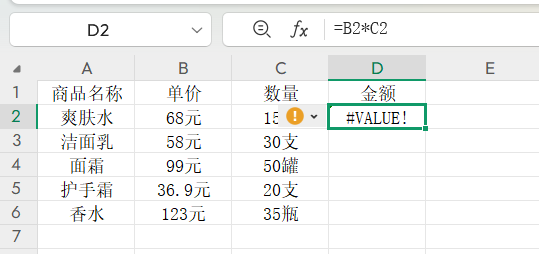

在Excel里处理数据时,经常碰到带单位计算的情况,如果直接选择单元格计算会报错。其实,带单位计算并非无解,掌握以下带单位计算的技巧就能轻松应对。一、输入带阻断符的公式在需要计算结果的单元格(如D2)中,输入类似“A=68*15”的内容。这里的“A”是任意字母,作用是阻断公式自动生成结果,为后续操作做准备。二、全选区域并智能填充选中需要批量计算的单元格区域(如D3到D16),按下快捷键“Ctrl+
在Excel里处理数据时,经常碰到带单位计算的情况,如果直接选择单元格计算会报错。其实,带单位计算并非无解,掌握以下带单位计算的技巧就能轻松应对。
一、输入带阻断符的公式
在需要计算结果的单元格(如D2)中,输入类似“A=68*15”的内容。这里的“A”是任意字母,作用是阻断公式自动生成结果,为后续操作做准备。
二、全选区域并智能填充
选中需要批量计算的单元格区域(如D3到D16),按下快捷键“Ctrl+E”,Excel会自动识别规律,填充所有类似的带阻断符公式,省去逐个输入的麻烦。
三、替换阻断符生成结果
按下快捷键“Ctrl+H”打开替换窗口,在“查找内容”中输入刚才使用的阻断符(如“A”),“替换为”不填,点击“全部替换”。此时,所有内容会变成正确的计算公式并自动得出结果。
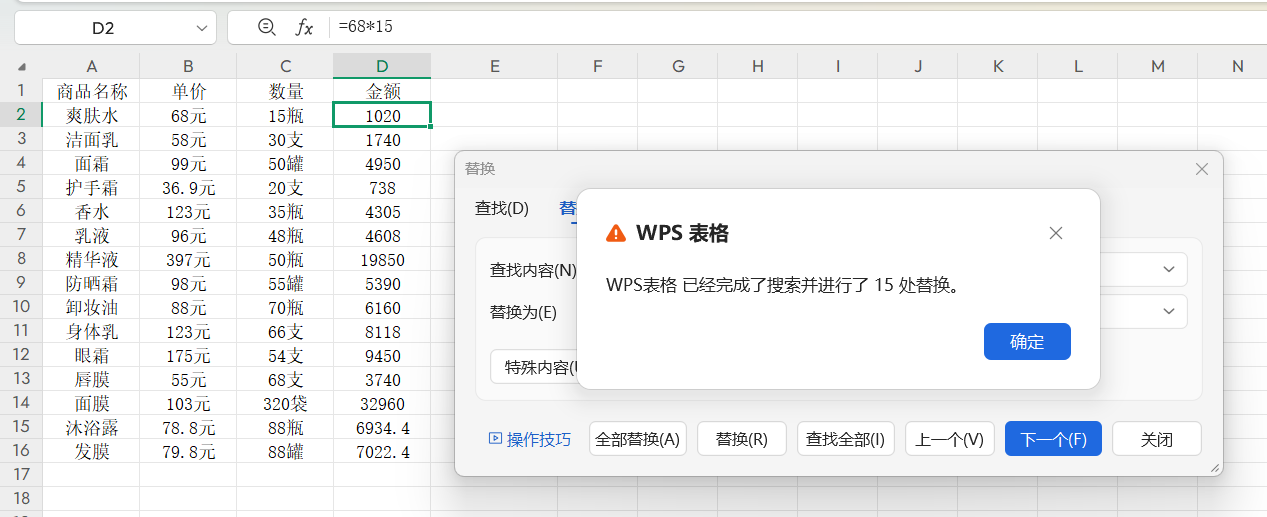
这个技巧非常适合用于数据非常多的时候,如果只是几个数据当然可以直接计算,但掌握以上技巧,那再遇上大量带单位计算的数据就不用慌了。无需手动删改单位,也不用为公式报错烦恼,让高效工作帮你节省时间。

