
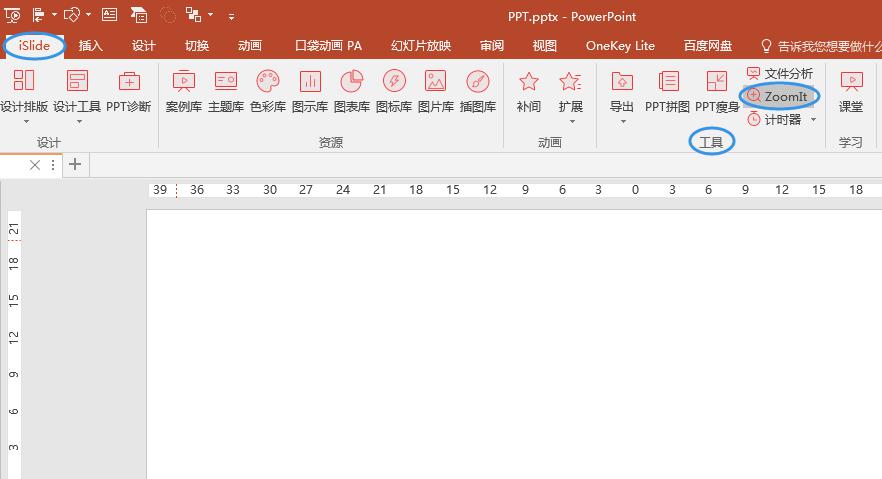

大家好!今天要给各位分享一种在幻灯片中设定倒计时的简便方法,通过此方法能够灵活地对倒计时时间进行调整,无论是 10 分钟、3 分钟还是 1 分钟,都能随心切换。而且,当倒计时结束后,倘若后续还有使用需求,能够随时通过一键操作调出。操作办法如下: 首先,在电脑中安装 islide 插件。安装成功后,在 PPT 编辑界面的上方会出现 “islide” 选项卡。在 “islide” 选项卡的 “工具”
大家好!今天要给各位分享一种在幻灯片中设定倒计时的简便方法,通过此方法能够灵活地对倒计时时间进行调整,无论是 10 分钟、3 分钟还是 1 分钟,都能随心切换。而且,当倒计时结束后,倘若后续还有使用需求,能够随时通过一键操作调出。
操作办法如下:
首先,在电脑中安装 islide 插件。安装成功后,在 PPT 编辑界面的上方会出现 “islide” 选项卡。在 “islide” 选项卡的 “工具” 功能组中,找到 “ZoomIt” 按钮。
单击 “ZoomIt” 按钮,此时会看到相关的功能提示,其中就有一个 “倒计时” 功能,按下 ctrl 3 组合键就能执行。
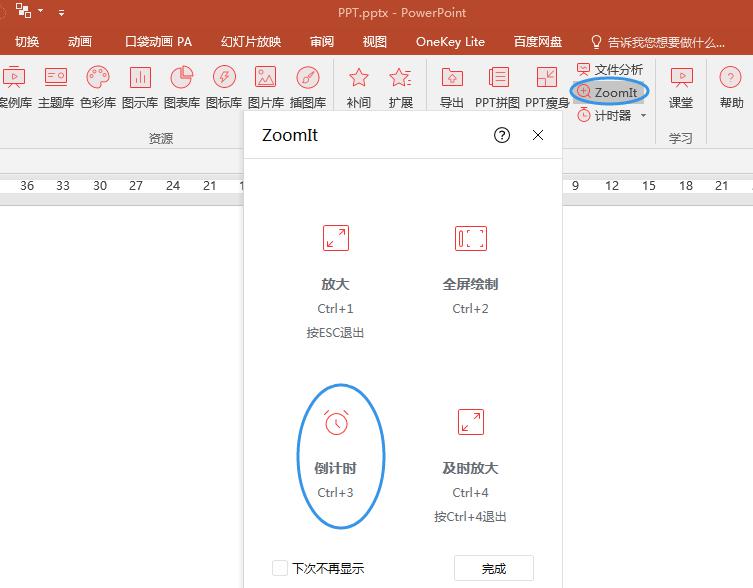
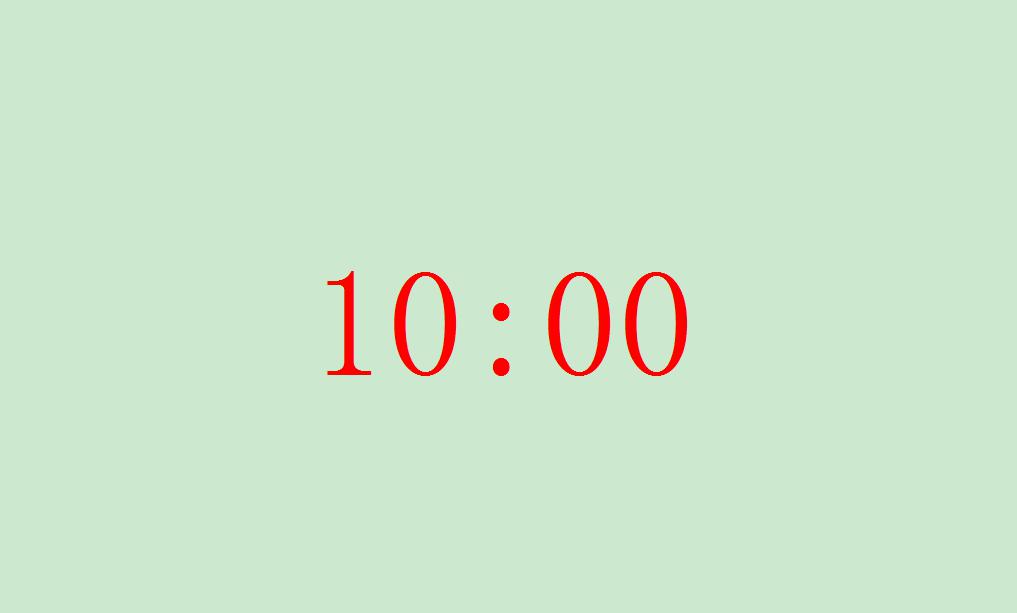
依据提示按下 ctrl 3 组合键,会自动进入 10 分钟的倒计时(呈现全屏状态)。
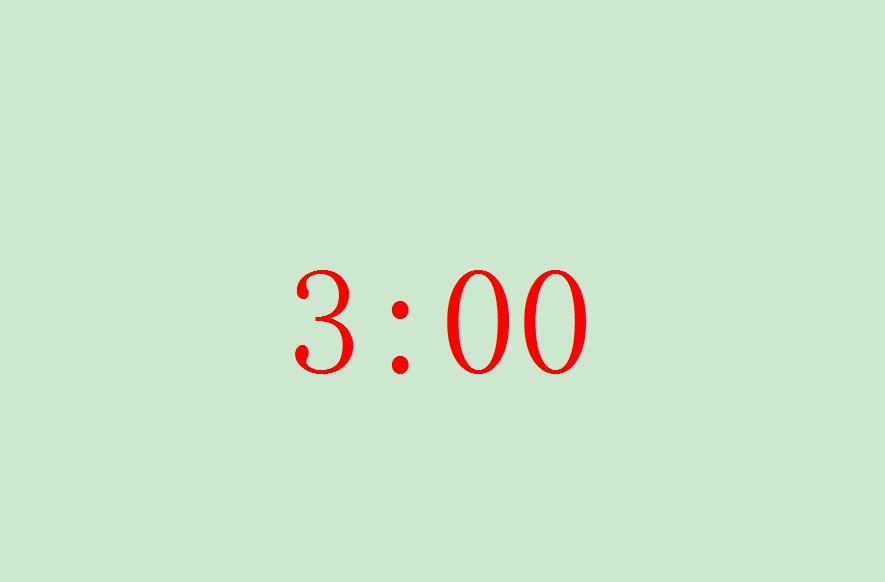
要是觉得 10 分钟过长,而只想设置 3 分钟的倒计时,可以向下滑动鼠标滚轮来缩短时长。每向下滑动一次鼠标滚轮,时长就会减少 1 分钟。如果期望设置 1 分钟的倒计时,也是采用相同的方法向下滑动鼠标滚轮。
(需要注意的是,向下滑动一次鼠标滚轮能够减少 1 分钟的时长,向上滑动一次鼠标滚轮则可以增加 1 分钟的时长。)
当倒计时结束后,在原先的计时数字下方会出现负数计时,负数计时意味着超出了设定的时间。要是想要退出倒计时,直接按键盘上的 esc 键即可。下次若要重新进入倒计时,再次按下 ctrl 3 组合键就行。

