


在制作 PPT 时,如果公司规定必须以公司 LOGO 为主色调,可以通过以下方法直接取得颜色:一、选中形状首先,选中需要填充颜色的形状。确保准确选中目标形状,以便进行后续的颜色填充操作。二、进入图片格式选项卡单击 “图片格式” 选项卡。这个选项卡中包含了与形状和图片相关的各种格式设置功能。三、打开形状填充下拉菜单在 “图片格式” 选项卡中,单击 “形状填充” 下拉按钮。这会弹出一个包含多种颜色填充
在制作 PPT 时,如果公司规定必须以公司 LOGO 为主色调,可以通过以下方法直接取得颜色:
一、选中形状
首先,选中需要填充颜色的形状。确保准确选中目标形状,以便进行后续的颜色填充操作。
二、进入图片格式选项卡
单击 “图片格式” 选项卡。这个选项卡中包含了与形状和图片相关的各种格式设置功能。
三、打开形状填充下拉菜单
在 “图片格式” 选项卡中,单击 “形状填充” 下拉按钮。这会弹出一个包含多种颜色填充选项的菜单。
四、选择取色器命令
从下拉菜单中,单击 “取色器” 命令。此时,鼠标指针会变成吸管形状。
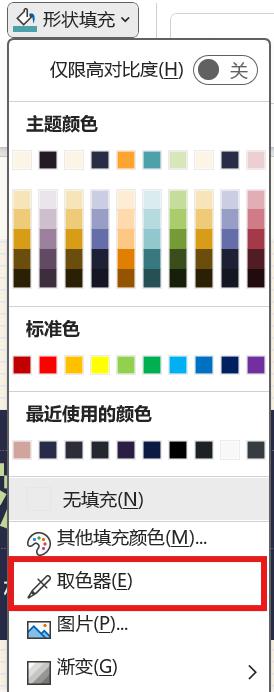
五、提取颜色
将变成吸管形状的鼠标指针移动到公司 LOGO 图片处,点击想要提取的颜色。这样,选中的形状就会自动填充为从 LOGO 中提取的颜色。
通过以上步骤,就可以快速、准确地取得公司 LOGO 的颜色,并应用到 PPT 中的形状上,满足公司的规定要求,使 PPT 的整体风格更加统一和专业。

