

当插入的图片色调与画面不搭时,可以通过以下步骤调整图片颜色,使其与页面上的其他元素更加协调:一、选中图片首先,在文档、演示文稿或其他设计软件中选中需要调整颜色的图片。确保准确选择目标图片,以便进行后续的操作。二、进入图片格式选项卡单击 “图片格式” 选项卡。这个选项卡中包含了与图片处理相关的各种功能。三、调整图片颜色单击 “颜色” 下拉按钮。这会弹出一个包含多种颜色调整选项的菜单。选择 “重新着色
当插入的图片色调与画面不搭时,可以通过以下步骤调整图片颜色,使其与页面上的其他元素更加协调:
一、选中图片
首先,在文档、演示文稿或其他设计软件中选中需要调整颜色的图片。确保准确选择目标图片,以便进行后续的操作。
二、进入图片格式选项卡
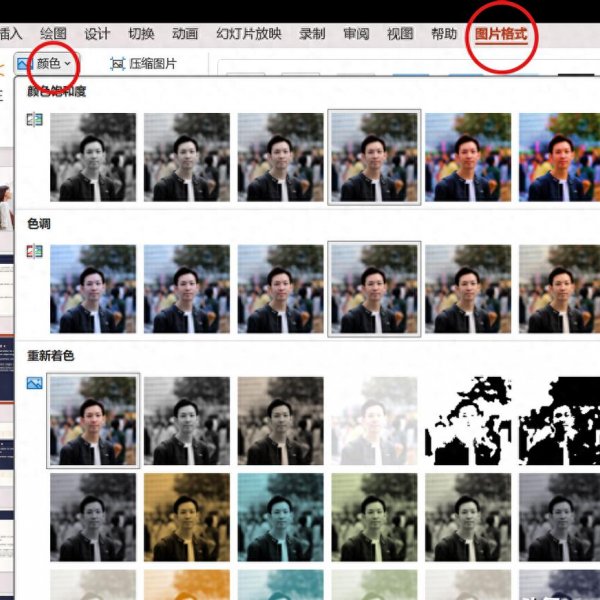
单击 “图片格式” 选项卡。这个选项卡中包含了与图片处理相关的各种功能。
三、调整图片颜色
- 单击 “颜色” 下拉按钮。这会弹出一个包含多种颜色调整选项的菜单。
- 选择 “重新着色” 中跟主色相近的颜色。可以根据页面的整体色调和风格,从 “重新着色” 的选项中挑选一个与主色相近的颜色。例如,如果页面以蓝色为主调,可以选择一个偏蓝色调的重新着色选项,使图片融入整体画面。

通过以上步骤,就可以轻松调整图片的颜色,使其与页面上的其他元素更加协调,提升整体的视觉效果。

