

当需要从一份 PPT 中提取大量图片时,按照以下步骤可以省时省力地完成操作:一、修改文件扩展名由于直接修改文件扩展名可能导致原始文件不可用,所以如果想要保留原始 PPT 文件,务必先进行备份。如果文件不显示扩展名,可以打开 “文件夹选项”。具体操作是在资源管理器中,点击菜单栏的 “工具” 选项,选择 “文件夹选项”。在弹出的 “文件夹选项” 窗口中,单击 “查看” 选项卡。取消勾选 “隐藏已知文件
当需要从一份 PPT 中提取大量图片时,按照以下步骤可以省时省力地完成操作:
一、修改文件扩展名
- 由于直接修改文件扩展名可能导致原始文件不可用,所以如果想要保留原始 PPT 文件,务必先进行备份。
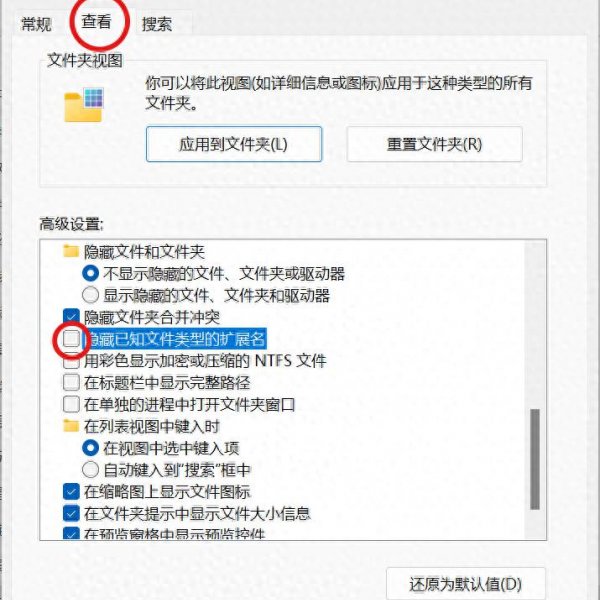
- 如果文件不显示扩展名,可以打开 “文件夹选项”。具体操作是在资源管理器中,点击菜单栏的 “工具” 选项,选择 “文件夹选项”。
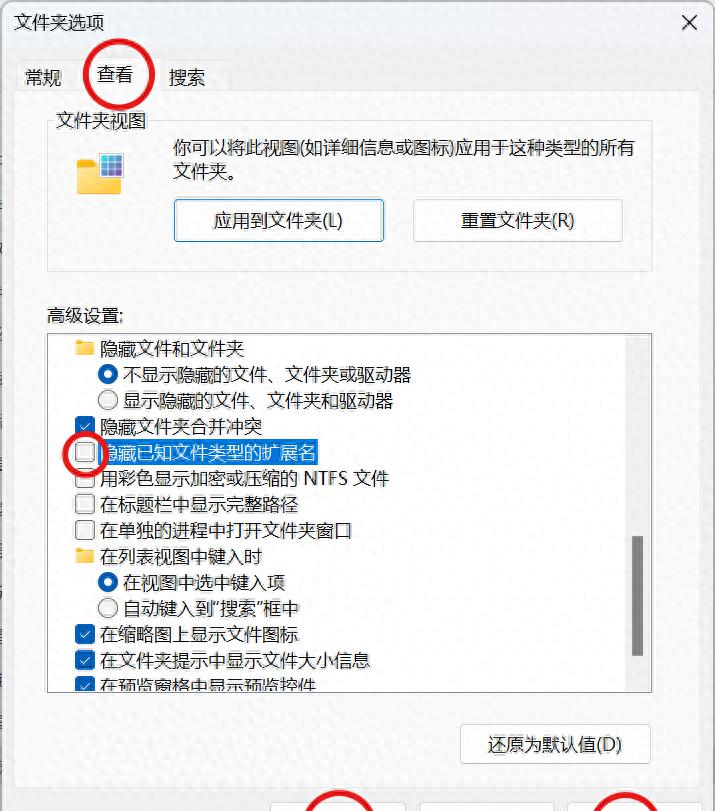
- 在弹出的 “文件夹选项” 窗口中,单击 “查看” 选项卡。
- 取消勾选 “隐藏已知文件类型的扩展名” 复选框,这样文件的扩展名就会显示出来。
- 然后将 PPT 文件的扩展名改为 “.RAR”。
二、解压压缩文件
使用解压软件对修改扩展名后的压缩文件进行解压。常见的解压软件如 WinRAR、360 压缩等都可以完成这个操作。
三、查找图片
- 解压后打开命名为 “ppt” 的文件夹。在这个文件夹中,包含了 PPT 文件的各种组成部分。
- 找到 “media” 文件夹。这个文件夹中存放着 PPT 中的所有图片。
通过以上步骤,就可以快速提取 PPT 文件中的图片,避免了一张张 “另存为” 的繁琐操作。

