


在制作 PPT 时,掌握一些隐藏功能可以让我们的演示更加出色。其中,一键设置图片透明度就是一个很实用的技巧。在 PPT 制作过程中,调整图片透明度可以实现多种效果,如制作蒙版、双重曝光,或者在报告中插入图形及 logo 水印不透明效果等。然而,直接插入的图片是不能直接调整透明度的。要实现图片透明度的调整,可以采用以下方法:把图片填充到形状中,然后再进行透明度设置。具体步骤如下:首先绘制一个形状,可
在制作 PPT 时,掌握一些隐藏功能可以让我们的演示更加出色。其中,一键设置图片透明度就是一个很实用的技巧。
在 PPT 制作过程中,调整图片透明度可以实现多种效果,如制作蒙版、双重曝光,或者在报告中插入图形及 logo 水印不透明效果等。然而,直接插入的图片是不能直接调整透明度的。
要实现图片透明度的调整,可以采用以下方法:把图片填充到形状中,然后再进行透明度设置。
具体步骤如下:
首先绘制一个形状,可根据图片形状及大小进行绘制。比如要插入一张矩形图片,就绘制一个矩形。

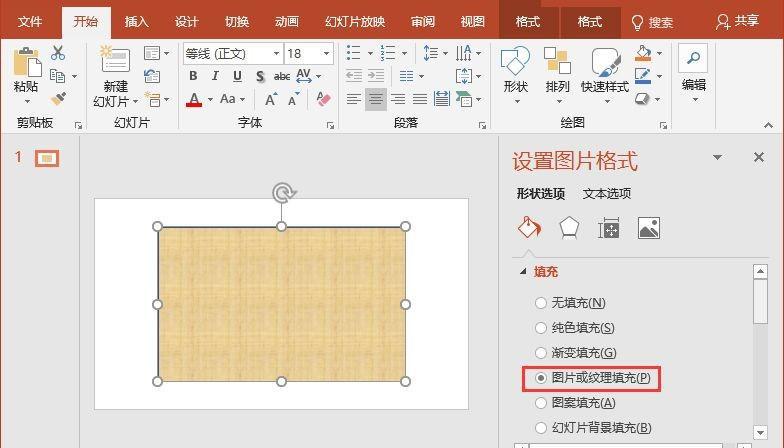
选中绘制的矩形,右键,选择“设置形状格式”命令。在打开的任务窗格的“填充”栏中选中“图片或纹理填充”单选按钮。
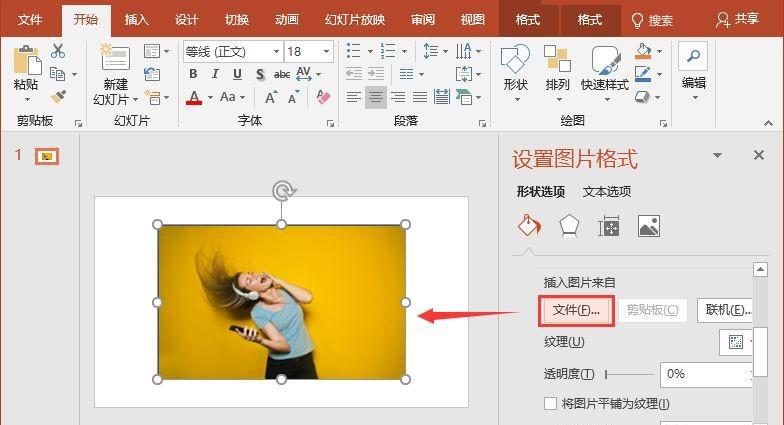
在“插入图片来自”栏中点击“文件”按钮,从电脑中选择一张图片插入到矩形中。
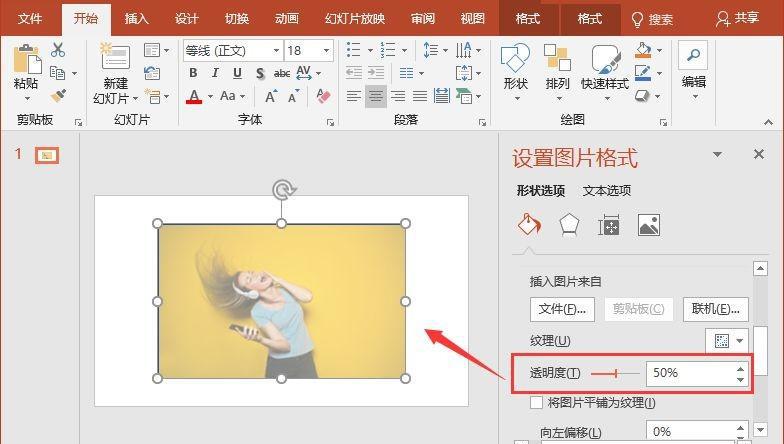
最后拖动“透明度”滑块,就可以调整图片的透明度了。
通过这种方法,我们可以轻松地为 PPT 中的图片设置透明度,实现各种创意效果,提升演示的专业性和吸引力。

