

如果时间紧急背不下来讲稿,可以按照以下方法利用 PPT 的备注功能和演讲者视图模式来辅助演讲:一、添加备注在制作 PPT 的过程中,找到需要添加备注的幻灯片,在幻灯片备注区添加详细的讲稿内容。可以将重点信息、关键数据、案例说明等都写在备注区,以便在演讲时作为提示。二、使用演讲者视图模式按快捷键【Alt F5】,打开演讲者视图模式。此时,备注会显示在幻灯片右侧,而演讲者可以清晰地看到备注内容,同时还
如果时间紧急背不下来讲稿,可以按照以下方法利用 PPT 的备注功能和演讲者视图模式来辅助演讲:
一、添加备注
在制作 PPT 的过程中,找到需要添加备注的幻灯片,在幻灯片备注区添加详细的讲稿内容。可以将重点信息、关键数据、案例说明等都写在备注区,以便在演讲时作为提示。
二、使用演讲者视图模式
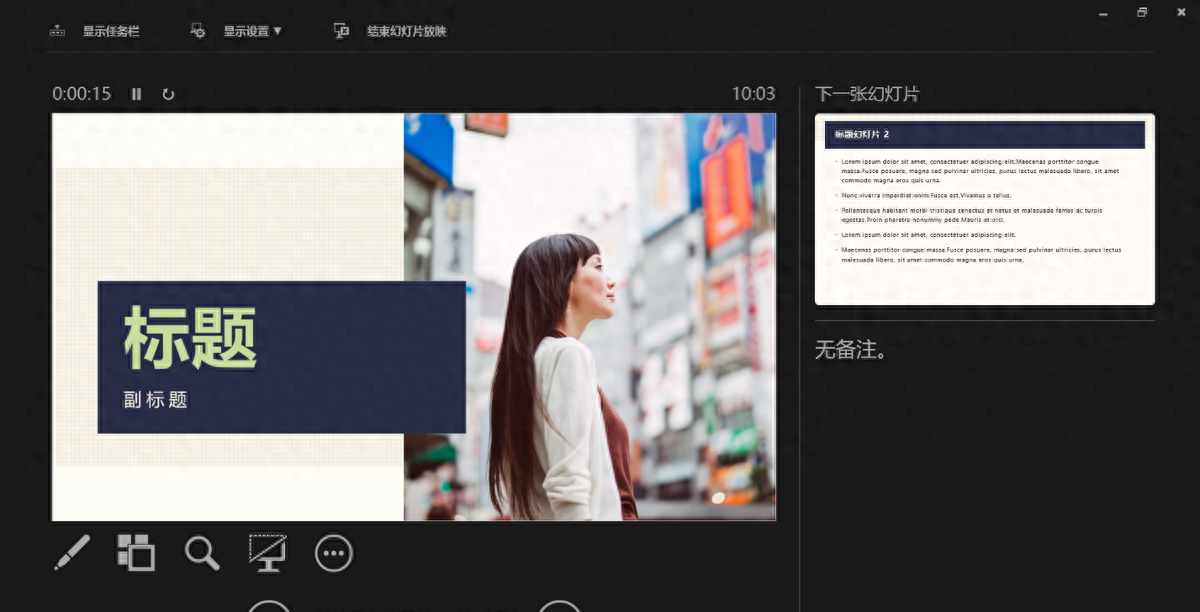
- 按快捷键【Alt F5】,打开演讲者视图模式。此时,备注会显示在幻灯片右侧,而演讲者可以清晰地看到备注内容,同时还能看到当前幻灯片、下一张幻灯片预览以及演讲的时间进度等信息。
- 在演讲者视图模式下,演讲者可以更加从容地进行演讲,不用担心忘记内容。而且,投影时别人只能看到普通放映视图的界面,看不到备注区的内容,确保了演示的专业性和整洁性。
- 演讲者视图还可以用来做演讲时的排练。在排练过程中,可以根据备注内容调整演讲的节奏和表达方式,提高演讲的效果。
通过以上方法,可以在时间紧急的情况下,利用 PPT 的备注功能和演讲者视图模式,有效地辅助演讲,确保工作成果的展示顺利进行。

