

在日常使用Excel处理数据时,避免重复数据录入是提升工作效率的关键,无论是员工编号、学生学号,还是重要的身份证号码,一旦出现重复录入,后续核对会耗费大量时间,因此掌握禁止重复数据录入的方法十分必要。下面就以WPS为例,分享两种高效禁止重复数据录入的技巧。一、禁止录入重复编号数据在Excel中,像员工编号、项目编号这类需保证唯一性的数据,若手动核对是否重复,极易出错且效率低。此时可通过“数据验证”
在日常使用Excel处理数据时,避免重复数据录入是提升工作效率的关键,无论是员工编号、学生学号,还是重要的身份证号码,一旦出现重复录入,后续核对会耗费大量时间,因此掌握禁止重复数据录入的方法十分必要。下面就以WPS为例,分享两种高效禁止重复数据录入的技巧。
一、禁止录入重复编号数据
在Excel中,像员工编号、项目编号这类需保证唯一性的数据,若手动核对是否重复,极易出错且效率低。此时可通过“数据验证”功能解决:
选中需设置的单元格区域(如A1:A1000);
1.进入“数据”选项卡,选择“数据验证”,在“允许”下拉框中选“自定义”;
输入公式“=COUNTIF($A$1:$A$1000,A2)=1”,该公式能统计单元格内容出现次数,仅次数为1时验证通过;
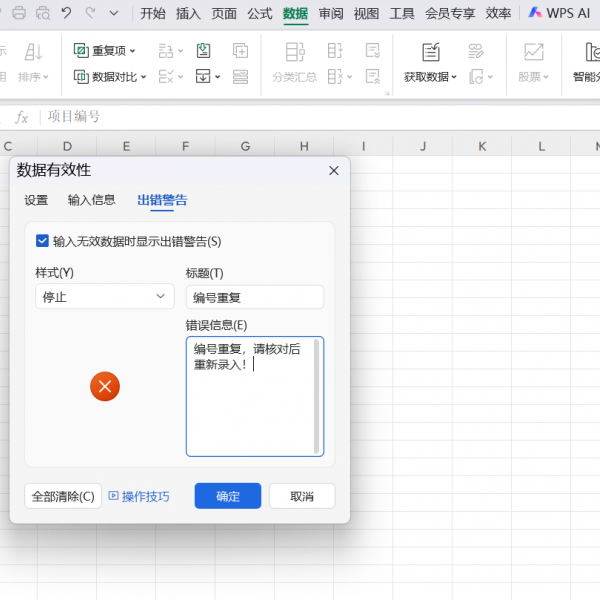
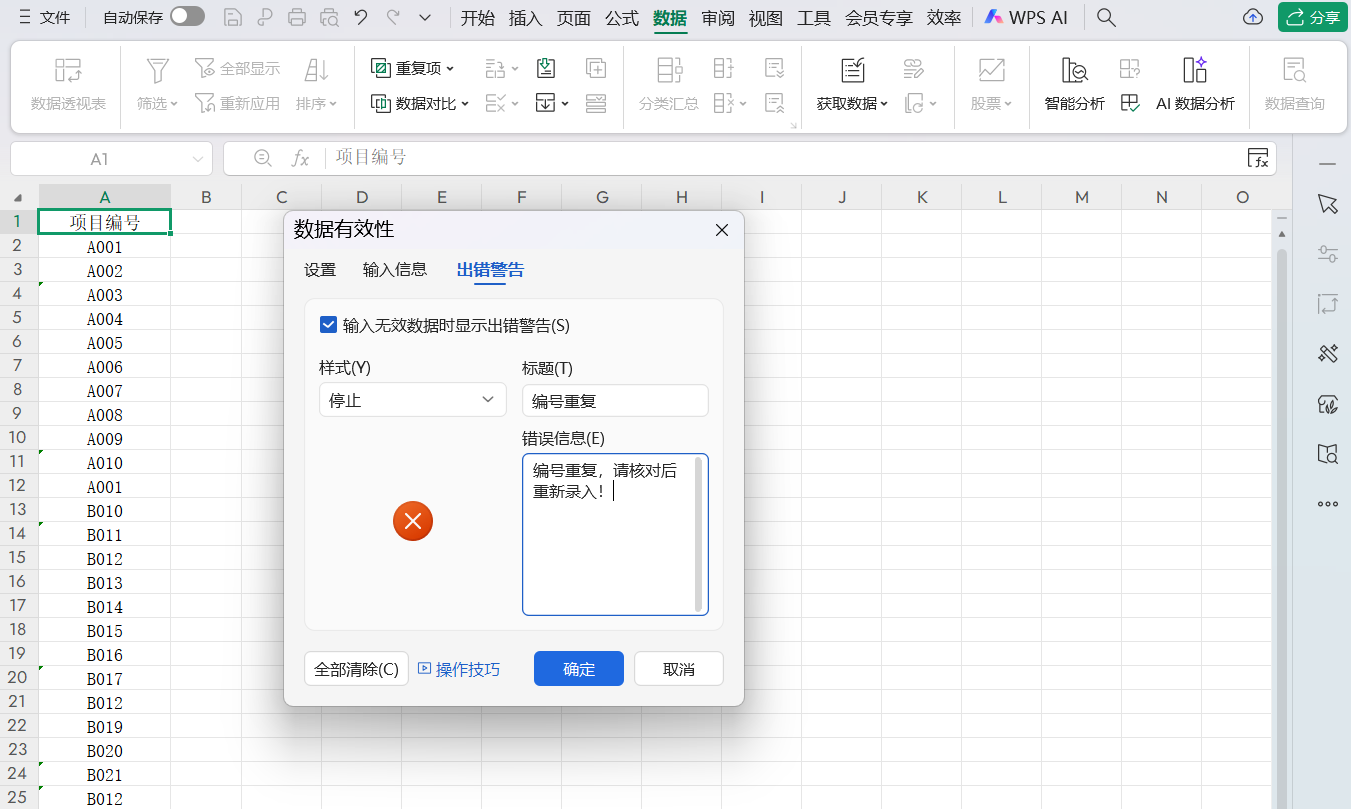
2.切换到“出错警告”选项卡,填写警告标题(如“编号重复”)和说明内容,点击“确定”。之后若录入重复编号,会自动弹出警告对话框。
二、禁止录入重复身份证号码
直接将上述编号验证公式用于身份证号码,可能出现误判——不同身份证号显示重复。原因是Excel数字类型最多存储15位,18位身份证号后3位会变0,且COUNTIF统计文本型数值时会默认转数值,导致前15位相同就判定重复。
解决方法是修改公式:选中身份证号码所在单元格区域,按上述步骤打开数据验证,将公式改为“=COUNTIF($A$1:$A$1000,A2&”*”)=1”。其中”*”是通配符,可匹配所有字符,A2&”*”能让COUNTIF强行将内容识别为文本计数,避免误判。
总之,掌握这两种禁止重复数据录入的技巧,能有效减少Excel数据处理中的错误,节省核对时间,提升工作效率,尤其适合经常处理大量数据的办公人群。

