

在制作 PPT 的过程中,常常会碰到文字内容过多,导致文字过大超出页面的尴尬情况。虽说手动调整也能解决问题,但相对比较繁琐耗时。而 PPT 提供了一种智能调整文本的便捷方法,操作简单又快捷,下面就为大家详细介绍其具体的操作步骤。
操作步骤:
1. 选中整个文本框
首先,我们需要在 PPT 页面上准确找到包含需要调整文本的那个文本框。文本框通常是我们输入和展示文字内容的区域,通过鼠标点击文本框的边框,使其处于被选中状态,当文本框被选中后,边框会呈现出特定的样式(比如加粗显示或者变色等),以此表明已成功选中整个文本框,这是后续进行智能调整文本操作的基础前提,只有先确定好目标文本框,才能对其中的文本实施相应的调整操作。
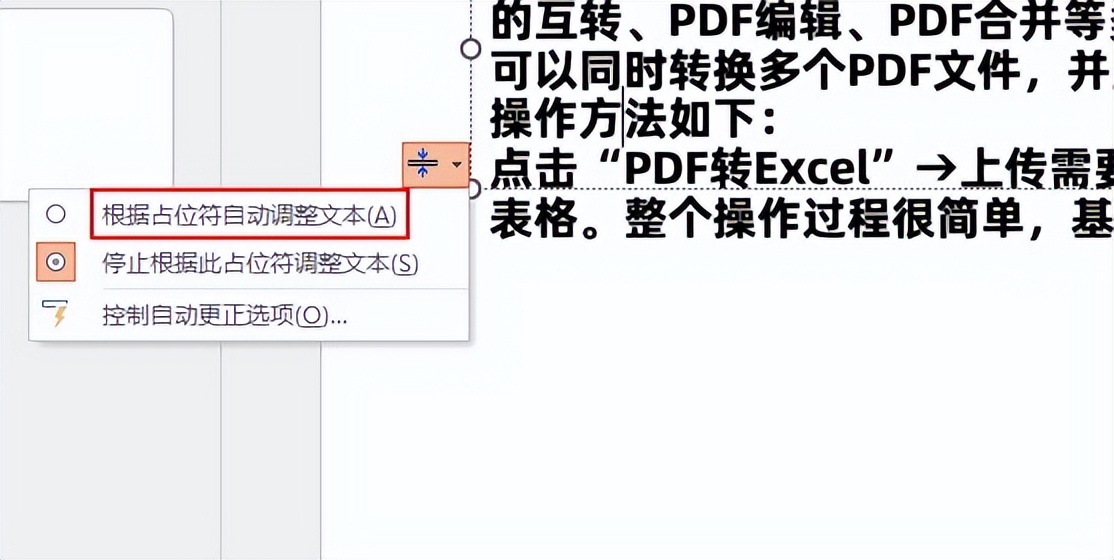
2. 点击 “自动调整选项”
在选中整个文本框之后,PPT 的菜单栏或者文本框对应的快捷操作菜单中(不同版本的 PPT 其具体呈现位置可能稍有差异,但基本都能方便找到),会出现 “自动调整选项” 这个功能按钮或下拉菜单选项,点击它,就能打开与文本自动调整相关的一系列设置选择界面,为下一步选择具体的调整方式做好准备。
2. 选择 “根据占位符自动调整文本”
点击 “自动调整选项” 后,会弹出包含不同调整方式的菜单列表,在其中找到 “根据占位符自动调整文本” 这一选项并选择它。选择该选项后,PPT 就会依据文本框所在占位符的大小等限制条件,智能地对文本内容进行调整,比如自动缩小文字字号、合理换行等操作,使得文本能够恰当地显示在文本框内,避免出现文字超出页面等不美观、影响展示效果的情况,让文本在 PPT 页面中的呈现更加规整、合理,符合演示文稿的整体排版要求,而且整个操作过程十分便捷,能为我们节省不少时间和精力,提升 PPT 制作的效率。
通过掌握以上操作步骤,大家在制作 PPT 时遇到文本显示方面的问题,就可以利用这个智能调整文本的方法轻松应对了,让 PPT 的文字排版更加美观、专业。

