
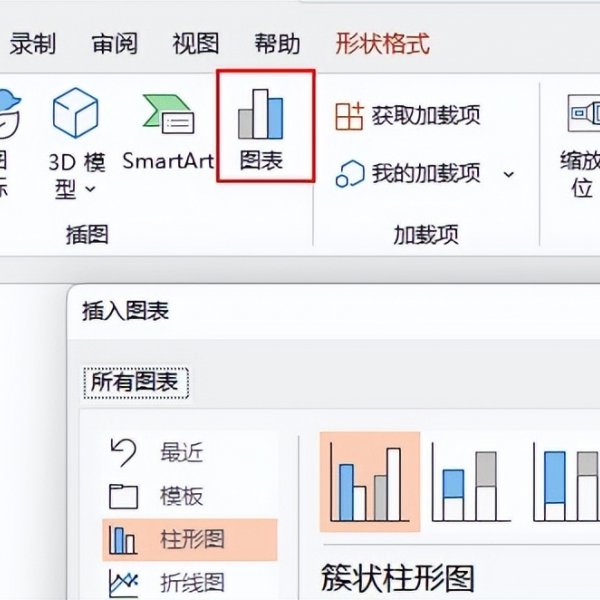

在制作 PPT 的过程中,有时我们已经插入了图表,但后续又觉得当前图表类型不太合适,而重新去修改 Excel 表格数据再来更新图表会比较麻烦。其实,PPT 本身提供了便捷的功能,允许我们直接在 PPT 里切换图表类型,以下是具体的操作步骤。
操作步骤:
1. 选中图表
首先,在 PPT 页面中准确找到需要切换图表类型的那个图表,通过鼠标点击图表区域,使其处于被选中状态,图表被选中后,四周通常会出现一些控制点,表明已成功选中,这是后续进行图表类型切换操作的基础前提,只有先选中目标图表,才能对其进行相应的类型更改操作。
2. 进入图表类型切换界面
在选中图表之后,PPT 的菜单栏中会出现【图表工具】选项卡(不同版本的 PPT 可能在显示位置等方面稍有差异,但基本都会出现对应的操作功能区域),点击这个【图表工具】选项卡,然后在其下方对应的功能区里找到【图表类型】相关的按钮或者下拉菜单(一般会明确标识 “图表类型” 字样),点击它,就会弹出包含各种图表类型可供选择的界面,这里展示了如柱状图、折线图、饼图等多种常见的图表类型以及它们对应的细分样式,为我们切换图表类型做好准备。
3. 选择想要的图表类型
进入图表类型选择界面后,我们就可以根据实际的数据展示需求以及 PPT 整体的风格要求,从中挑选出想要的图表类型了。例如,如果原本是柱状图,想展示各部分占比关系时,就可以选择饼图;或者觉得折线图更能体现数据的变化趋势,那就选择折线图等。选择好相应的图表类型后,点击 “确定” 按钮(有的 PPT 版本可能是直接点击选择后就自动应用更改了,无需额外点击确定按钮),PPT 就会立即将选中的图表切换成我们所选的新图表类型了,并且会依据原图表的数据自动进行相应的布局和样式调整,方便又快捷,能让我们轻松优化 PPT 中图表的展示效果,更好地契合演示文稿的内容和目的。
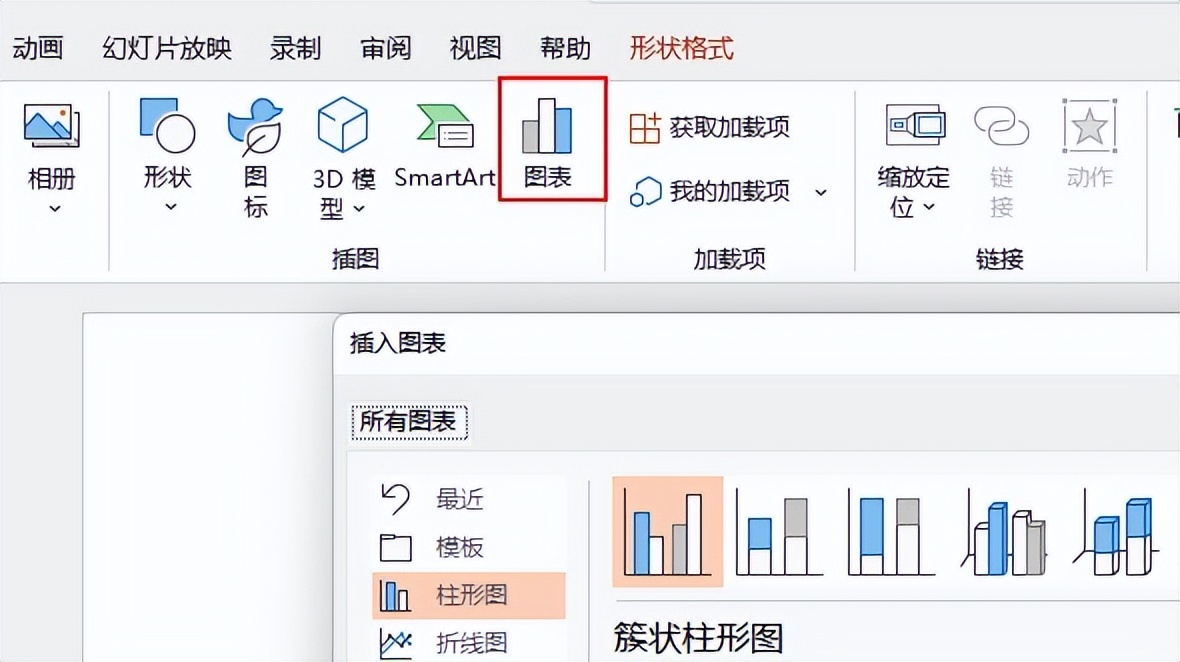
通过掌握以上操作步骤,我们就能在 PPT 制作过程中,无需再繁琐地通过修改 Excel 表格去改变图表类型了,直接在 PPT 里灵活切换图表类型,提高制作效率,让 PPT 的图表呈现更加符合我们的预期。

