

在制作 PPT 时,网上丰富的模板确实能为我们节省不少时间和精力。然而,常常会遇到这样的困扰:下载的模板颜色与我们想要呈现的风格或内容不相符。别着急,其实只需简单几步,就能快速更改 PPT 的主题颜色,让它完美契合你的需求。下面就为大家详细介绍具体的操作方法。操作步骤:1、更改背景颜色:打开你的 PPT 文件,选中你想要更改颜色的幻灯片(如果要更改所有幻灯片的背景颜色,可以在幻灯片缩略图处全选)。
在制作 PPT 时,网上丰富的模板确实能为我们节省不少时间和精力。然而,常常会遇到这样的困扰:下载的模板颜色与我们想要呈现的风格或内容不相符。别着急,其实只需简单几步,就能快速更改 PPT 的主题颜色,让它完美契合你的需求。下面就为大家详细介绍具体的操作方法。
操作步骤:
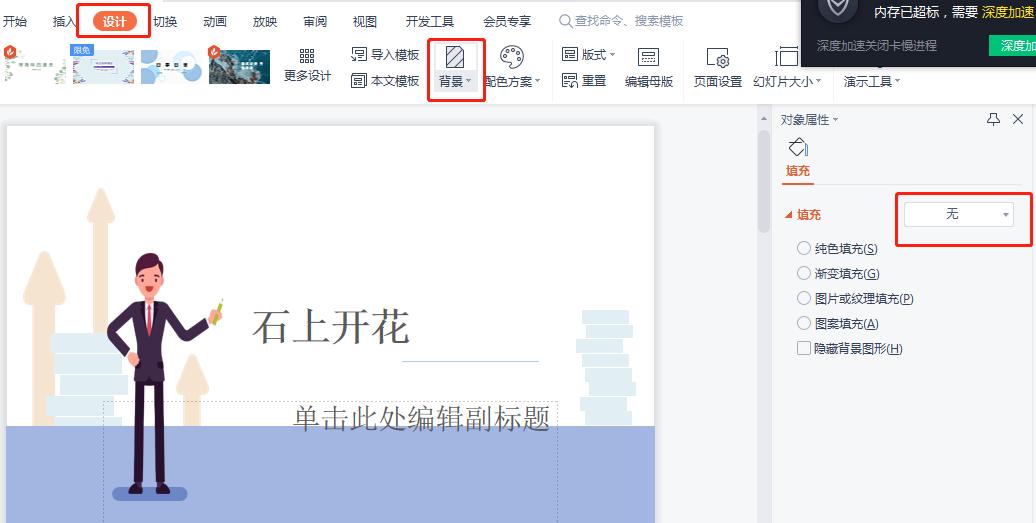
1、更改背景颜色:打开你的 PPT 文件,选中你想要更改颜色的幻灯片(如果要更改所有幻灯片的背景颜色,可以在幻灯片缩略图处全选)。点击菜单栏中的【设计】选项卡,在【自定义】组中找到【背景】按钮,点击其下拉箭头,会弹出多种背景设置选项。你可以选择纯色填充,从颜色选择面板中挑选你喜欢的颜色;也可以选择渐变填充、图片或纹理填充等,根据自己的创意和需求进行个性化设置。设置完成后,点击【关闭】或【全部应用】(应用到所有幻灯片)即可。
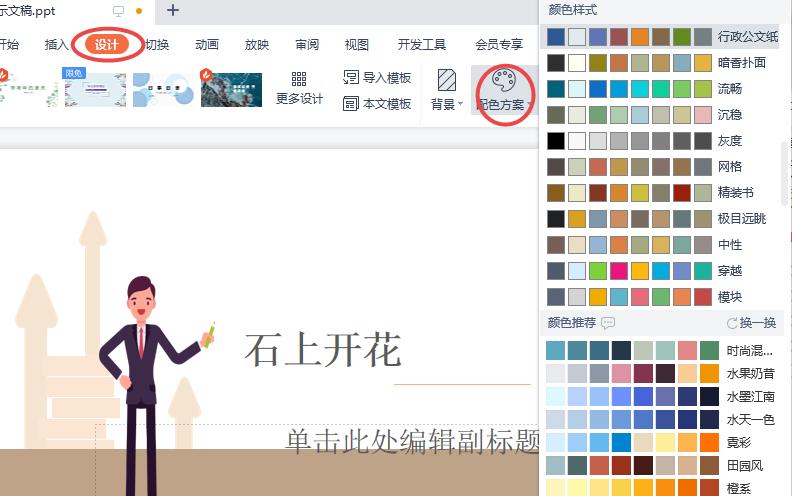
2、调整配色方案:依然在【设计】选项卡中,找到【变体】组,点击其中的下拉箭头,选择【颜色】选项。这时会弹出一系列预设的配色方案,这些方案包含了不同的颜色组合,用于搭配幻灯片中的文本、形状、图表等元素。浏览这些配色方案,选择一个与你的背景颜色和整体风格相协调的方案,点击即可应用到当前 PPT 中。
通过以上两个简单的操作步骤,你就能轻松地将其他主题颜色的 PPT 转换成你所需要的颜色风格,让 PPT 更加美观、专业。无论是商务汇报、学术展示还是创意分享,都能通过合适的颜色搭配,提升演示效果。赶紧动手试试吧,让你的 PPT 在颜色上也能脱颖而出!

