

在制作PPT时,不少人图方便,习惯到各大网站下载现成模板。虽然这能解一时之急,但要是自身掌握一些PPT核心技能,不仅能让演示文稿更贴合需求,还能大幅提升工作效率。今天,就带大家深入了解PPT母版的使用场景,解锁PPT制作新境界。一、PPT母版和模板有何不同?在深入探讨PPT母版使用场景前,得先明确 “母版” 和 “模板” 的区别。模板是一套预设好的PPT样式,涵盖整体风格、配色方案、字体等;而母版
在制作PPT时,不少人图方便,习惯到各大网站下载现成模板。虽然这能解一时之急,但要是自身掌握一些PPT核心技能,不仅能让演示文稿更贴合需求,还能大幅提升工作效率。今天,就带大家深入了解PPT母版的使用场景,解锁PPT制作新境界。
一、PPT母版和模板有何不同?
在深入探讨PPT母版使用场景前,得先明确 “母版” 和 “模板” 的区别。模板是一套预设好的PPT样式,涵盖整体风格、配色方案、字体等;而母版则是设计模板的关键工具,借助母版,能快速统一PPT中多张幻灯片的格式与元素。
二、PPT母版的使用场景
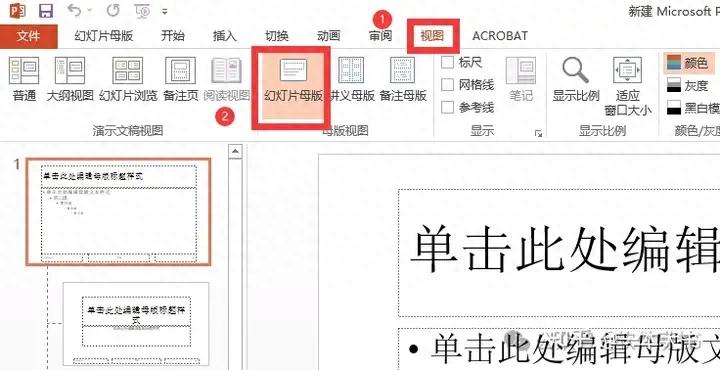
当需要为多张相同版式的PPT添加相同元素时,PPT母版堪称最佳选择。比如,制作一份包含多页空白版式的PPT,想在每页右下角都添加公司logo,这时切换到母版视图就能轻松搞定。具体操作步骤如下:
- 切换到幻灯片母版视图:在PPT界面中,单击 “视图” 选项卡,选择 “幻灯片母版”,进入幻灯片母版编辑界面。
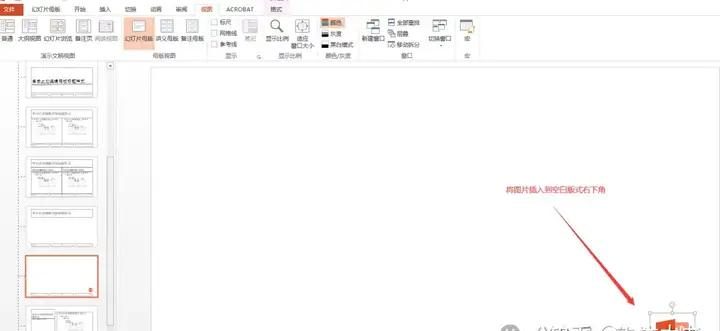
- 定位目标版式:在幻灯片母版视图左侧的缩略图中,找到 “空白” 版式。
- 插入元素:在空白版式的右下角插入logo。完成这一步后,后续新建的每张空白版式PPT,都会自动带上该logo,无需逐页手动添加。
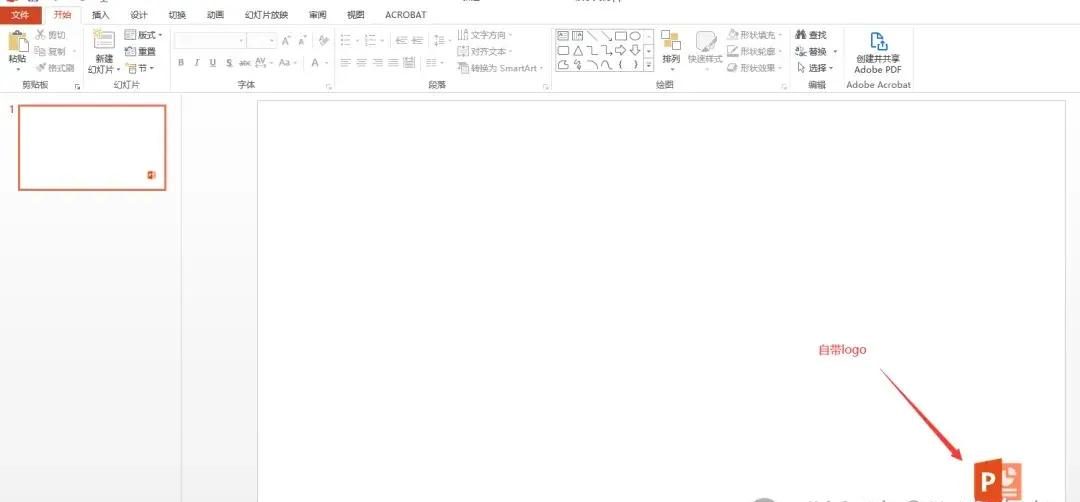
新建一张空白版式的ppt看下:
三、PPT母版的其他功能
PPT母版的作用远不止添加固定元素。借助它,还能自定义PPT的结构,如调整标题、正文的位置和格式;设定配色方案,让 PPT整体风格更协调;选择统一的字体,提升PPT的专业性。也就是说,通过PPT母版,能打造出完全符合自身需求的PPT模板。
掌握PPT母版的使用方法,不仅能节省大量时间,还能让PPT更具个性与专业性。下次制作PPT时,不妨试试这些技巧,告别千篇一律的模板,打造独具特色的演示文稿!

