

在日常使用Word工作中,掌握高效的文本编辑快捷操作能大幅节省时间,快捷操作不仅能让格式调整更精准,还能让内容呈现更专业,熟练运用快捷操作已成为提升办公效率的关键技能。下面为大家详细介绍三类常用的文本编辑快捷操作,帮助大家轻松应对格式处理需求。一、更改内容大小写当需要统一文本大小写格式时,只需选中目标内容,点击“更改大小写”功能按钮。弹出的操作界面中,可根据需求自由选择转换为全大写、全小写或词首字
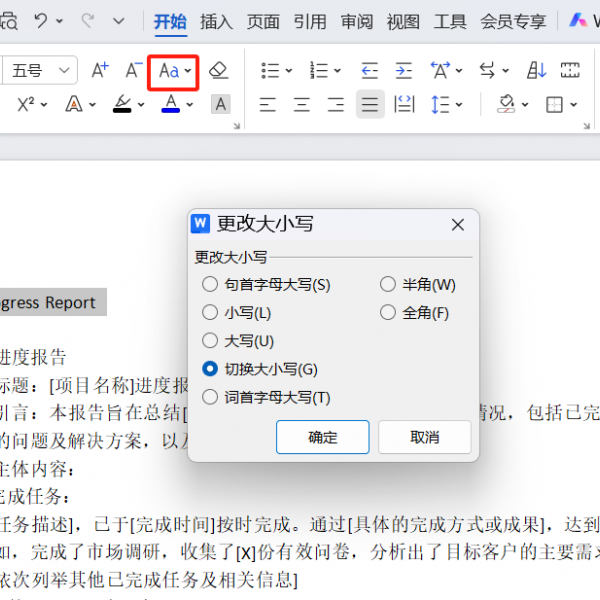
在日常使用Word工作中,掌握高效的文本编辑快捷操作能大幅节省时间,快捷操作不仅能让格式调整更精准,还能让内容呈现更专业,熟练运用快捷操作已成为提升办公效率的关键技能。下面为大家详细介绍三类常用的文本编辑快捷操作,帮助大家轻松应对格式处理需求。
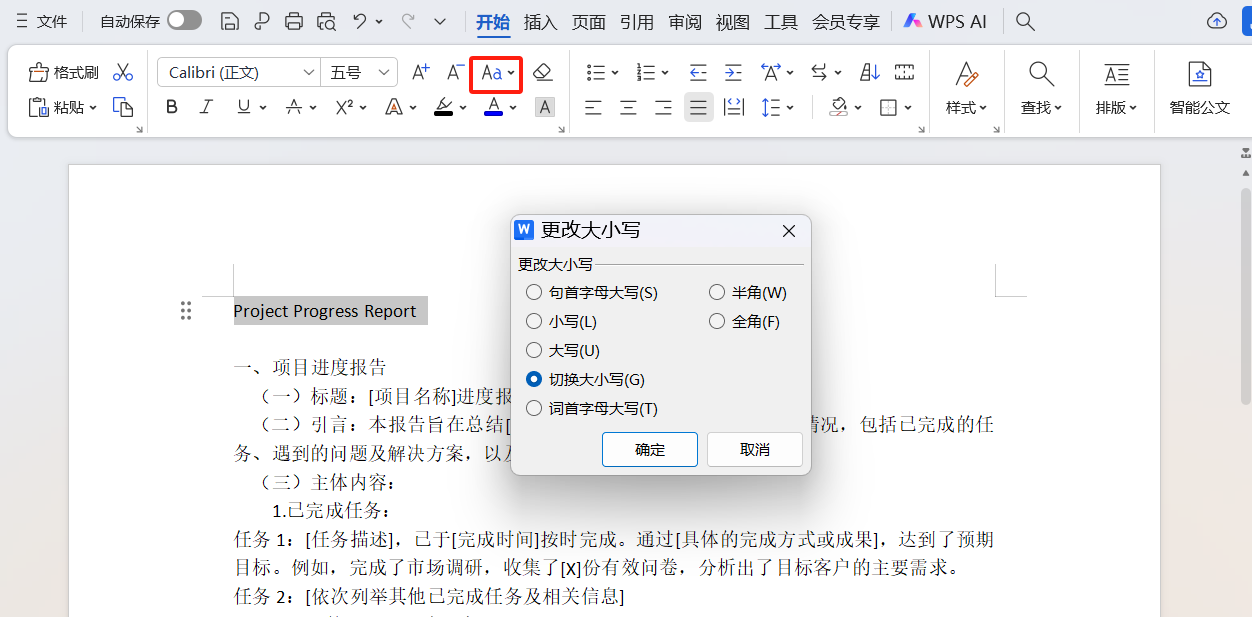
一、更改内容大小写
当需要统一文本大小写格式时,只需选中目标内容,点击“更改大小写”功能按钮。弹出的操作界面中,可根据需求自由选择转换为全大写、全小写或词首字母大写等模式,无论是调整标题格式还是规范英文文本,都能一键完成,避免手动修改的繁琐。
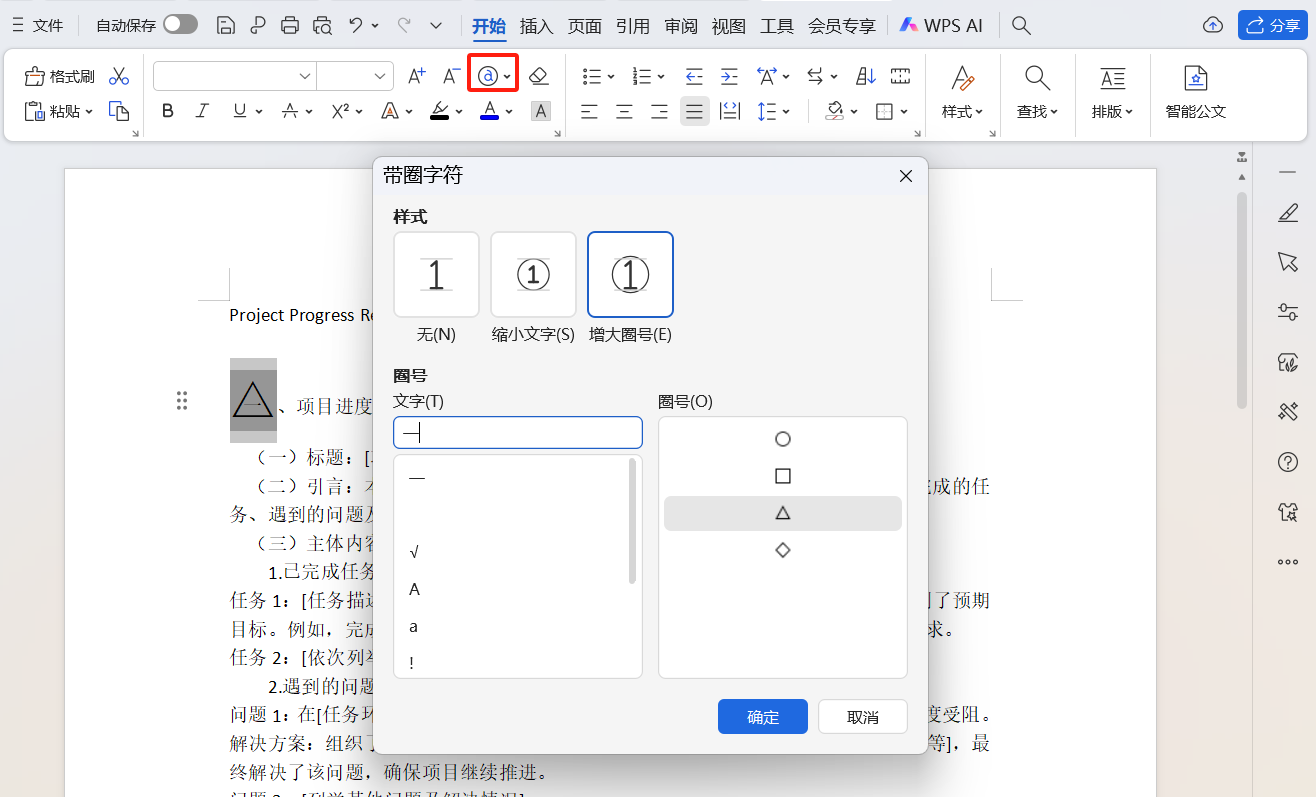
二、添加字符圈号
若想让特定字符更醒目,“带圈字符”功能是理想选择。选中需处理的字符后点击该功能,在弹出的设置界面里,既可以从预设样式中挑选合适的效果,也能自主选择圆形、方形等不同圈号样式,让重点内容在文本中快速凸显。
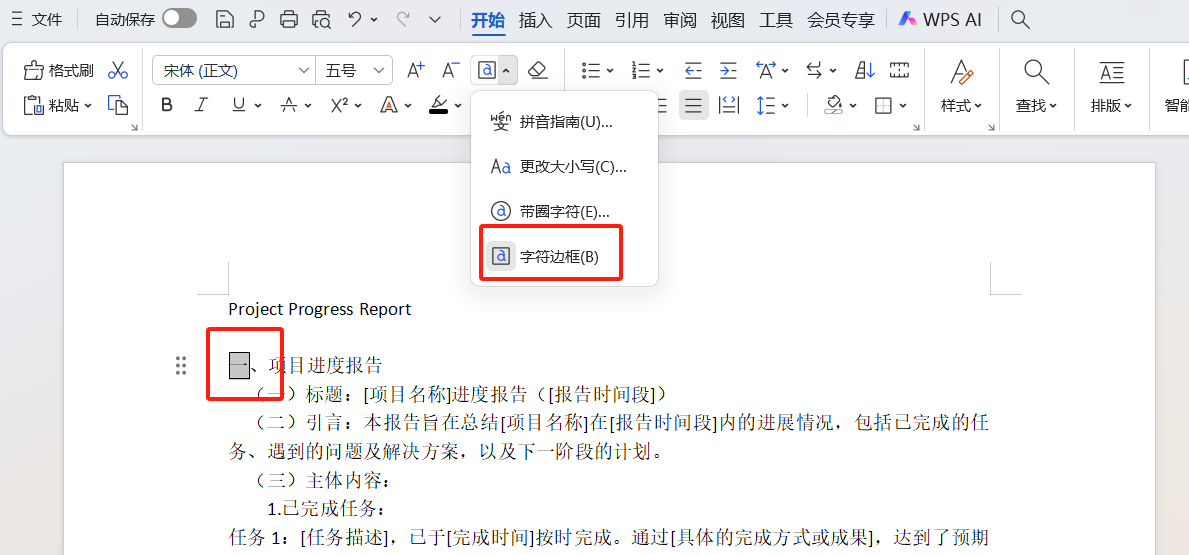
三、设置字符边框
对于需要强调的段落或关键词,添加字符边框能起到很好的分隔作用。操作时无需复杂设置,只需选中目标内容,点击“字符边框”按钮,即可快速为内容添加清晰边框,让文本层次更分明。
掌握这些文本编辑快捷操作,能帮助大家在日常工作中轻松应对各类格式调整需求,让文本编辑更高效、更专业。无论是职场办公还是学习创作,这些实用技巧都能为大家节省时间,提升工作质量。

