

在日常办公中,时间计算十分常见,比如员工考勤要算加班10小时后的打卡时间,项目排期需算任务开始10个半小时后的截止时间,日常排班得算早班1小时后的交接时间,掌握Excel时间计算技巧能大幅提升效率。一、时间加减计算单元格A2为具体时间,可通过以下方法快速进行时间计算:1.计算10小时后的时间:输入“A2+Time(10,0,0)”,利用Time函数精准指定小时数;2.计算10个半小时后的时间
在日常办公中,时间计算十分常见,比如员工考勤要算加班10小时后的打卡时间,项目排期需算任务开始10个半小时后的截止时间,日常排班得算早班1小时后的交接时间,掌握Excel时间计算技巧能大幅提升效率。
一、时间加减计算
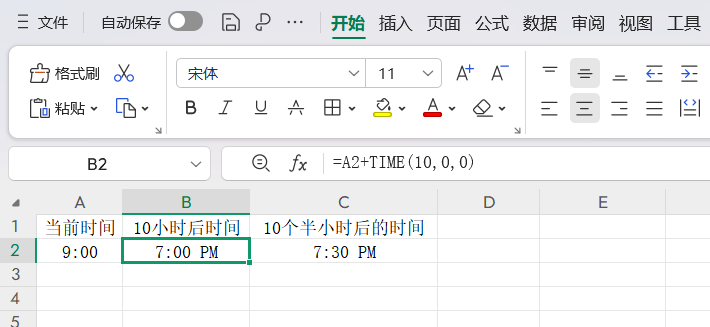
单元格A2为具体时间,可通过以下方法快速进行时间计算:
1.计算10小时后的时间:输入“A2+Time(10,0,0)”,利用Time函数精准指定小时数;
2.计算10个半小时后的时间:输入“A2+Time(10,30,0)”,Time函数中第二个参数设为30代表30分钟,轻松获取10个半小时后的时间。
二、时间间隔计算:快速获取时间差
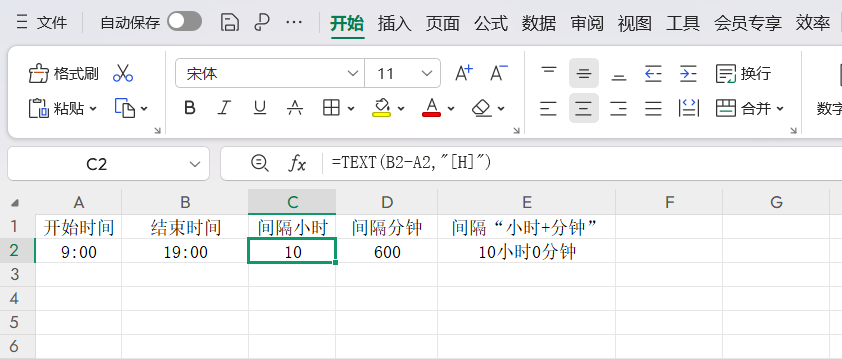
当A2为开始时间、B2为结束时间时,可按需求计算不同类型的时间间隔:
1.计算间隔小时数:若需整数小时,输入“=TEXT(B2-A2,”[H]”)”;若需带有小数的小时(如1.5小时代表1小时30分钟),则用“=TEXT(B2-A2,”[m]”)/60”,先将间隔换算成分钟再除以60得到小数小时。
2.计算间隔分钟:输入“=TEXT(B2-A2,”[M]”)”,即可直接得出开始时间与结束时间之间的间隔分钟数,无需额外换算。
3.计算间隔“小时+分钟”格式:输入“=TEXT(B2-A2,”[H]小时M分钟”)”,能直观显示间隔时间,如“10小时0分钟”,清晰易懂。
掌握这些Excel时间计算方法,无论是处理考勤数据、安排项目进度,还是规划日常事务,都能高效准确地完成时间相关计算,让办公效率显著提升。

