
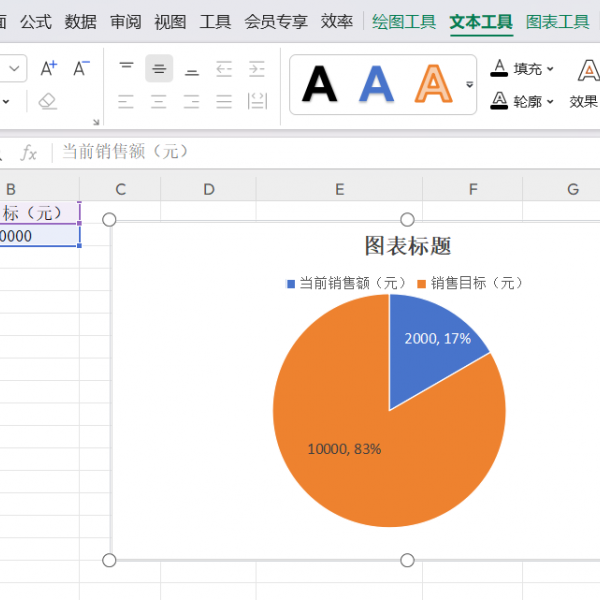

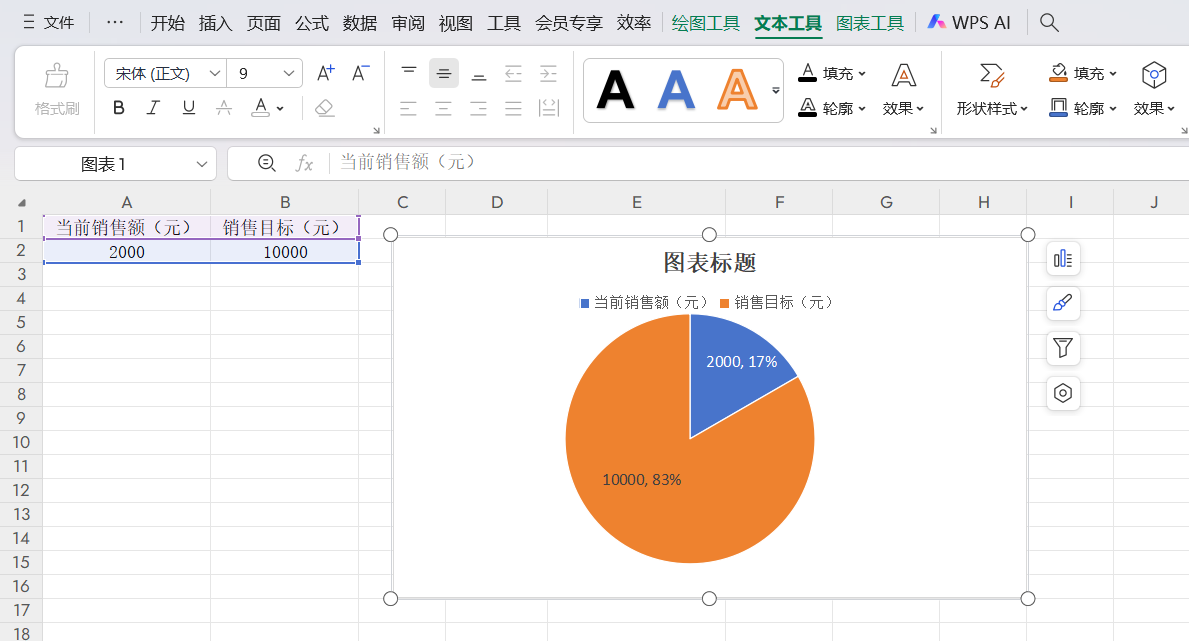
不少人用Excel做饼图时会遇到困惑:明明当前销售额2000、目标10000,算好的20%占比,插入饼图后却显示17%?这是因为饼图默认将所有数据总和算成100%,若直接用“当前销售额”和“销售目标”制图,饼图会把两者相加为总基数,导致占比出错。想要饼图呈现正确占比,关键在于选对制图数据。一、修正数据,生成正确饼图1.首先在表格中新增“未完成销售额”列,用公式“销售目标-当前销售额”算出数值。2
不少人用Excel做饼图时会遇到困惑:明明当前销售额2000、目标10000,算好的20%占比,插入饼图后却显示17%?这是因为饼图默认将所有数据总和算成100%,若直接用“当前销售额”和“销售目标”制图,饼图会把两者相加为总基数,导致占比出错。想要饼图呈现正确占比,关键在于选对制图数据。
一、修正数据,生成正确饼图
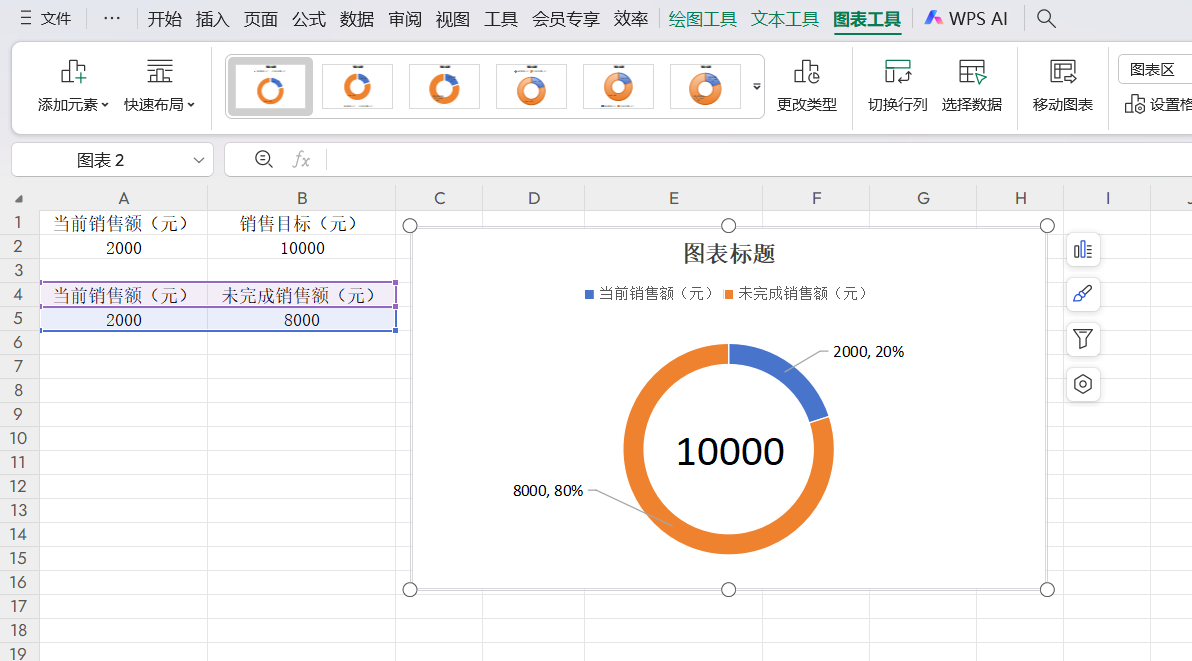
1.首先在表格中新增“未完成销售额”列,用公式“销售目标-当前销售额”算出数值。
2.接着选中“当前销售额”和“未完成销售额”数据区域,点击【插入】-【饼图】生成图表。
2.然后通过【图表元素】勾选【数据标签】,按Ctrl+1调出设置窗格,勾选【百分比】,再调整标签字体颜色,就能看到正确的20%占比饼图。
二、转换圆环图,优化视觉效果
若想在图表中显示销售目标,先右键点击饼图,选择【更改系列图表类型】,将其转为圆环图。选中圆环系列,在【系列选项】中把【圆环大小】设为80%,让圆环更美观,最后调整标签位置和颜色。
三、插入文本框,显示目标数值
点击图表,选择【插入】-【文本框】,在编辑栏输入目标数值所在单元格公式,即可显示销售目标。之后调整文本框字体、对齐方式,让图表信息更完整。
结语
饼图虽然制作简单,但数据选择不当易出问题。只要选对数据、合理转换图表类型并添加文本框,就能让饼图既准确又实用,轻松满足数据展示需求。

