

在Excel数据处理领域,XMATCH函数是一款强大的查找定位工具。XMATCH函数能够快速精准地定位目标数据在指定区域中的位置,无论是纵向查找还是横向查找,都能高效完成。XMATCH函数还可以与VLOOKUP、SUMIFS等函数灵活搭配,实现复杂多样的查找需求,极大提升数据处理效率,是数据分析师和职场人士不可或缺的实用函数。
一、XMATCH基础查找
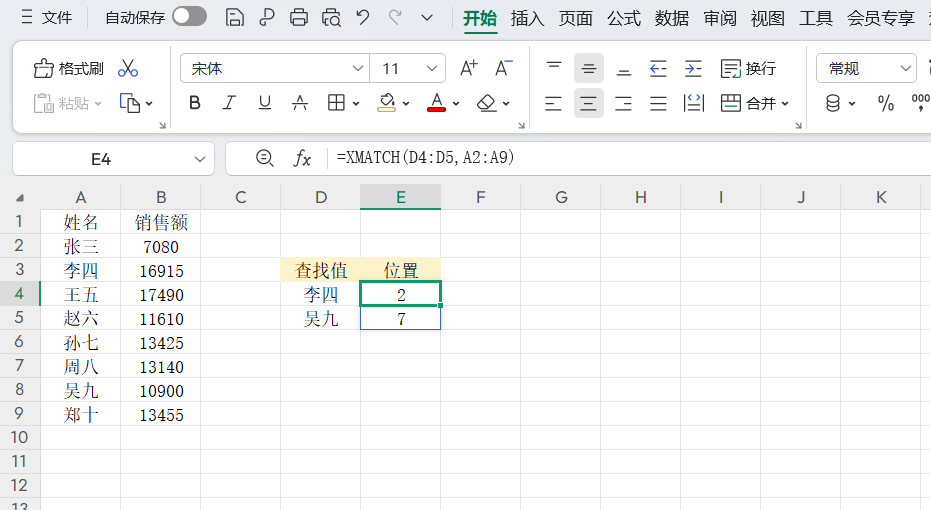
基础用法公式为=XMATCH(D4:D5,A2:A9)。此公式在A2:A9数据范围中,查找D4:D5里的{“李四”;”吴九”},最终会返回“李四”对应的位置2和“吴九”对应的位置7,快速定位目标数据所在之处。
二、搭配函数实现多样查找
1.INDEX+XMATCH定位查找:
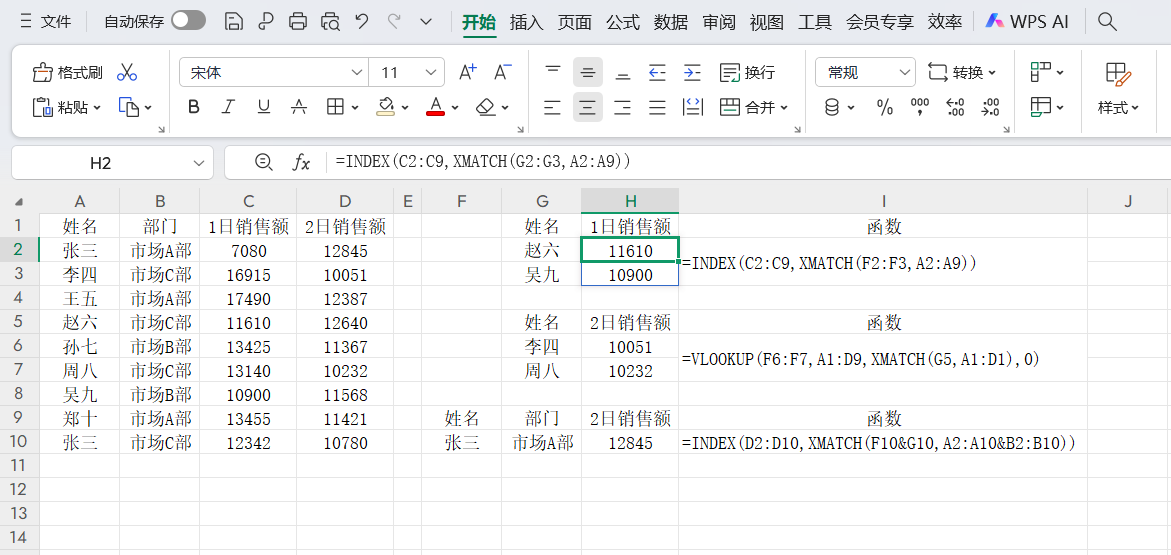
公式=INDEX(C2:C9,XMATCH(E2:E3,A2:A9))。XMATCH先找到目标数据位置,再作为INDEX的第二参数,从而返回对应业绩,精准获取所需数据。
2.VLOOKUP+XMATCH动态查找
公式=VLOOKUP(F6:F7,A1:D9,XMATCH(G5,A1:D1),0)。XMATCH确定列标题位置,作为VLOOKUP的列序数,实现随列标题变化动态查找结果。
3.INDEX+XMATCH多条件查找:
公式=INDEX(C2:C5,XMATCH(E4&F4,A2:A5&B2:B5))。通过多条件组合查找,返回对应位置,进而找到目标业绩。
4.INDEX+XMATCH区间查找:
公式=INDEX(G3:G5,XMATCH(B2:B5,F3:F5,-1))。第三参数“-1”让查找在无精确匹配时,匹配下一个较小值,辅助判断数据等级等。
5.INDEX+XMATCH查找最后一项:公式=INDEX(B1:B5,XMATCH(D3:D4,A1:A5,,-1))。最后一个参数“-1”实现从后往前搜索,在相同条件下找到最后一个结果。
总之,XMATCH函数及其组合用法,能应对多种数据查找场景,掌握这些用法,可大幅提升数据处理效率,是数据工作者的实用技能。

