
-
ppt自定义动画怎么设置,PPT中设置动画效果和展示顺序的具体步骤
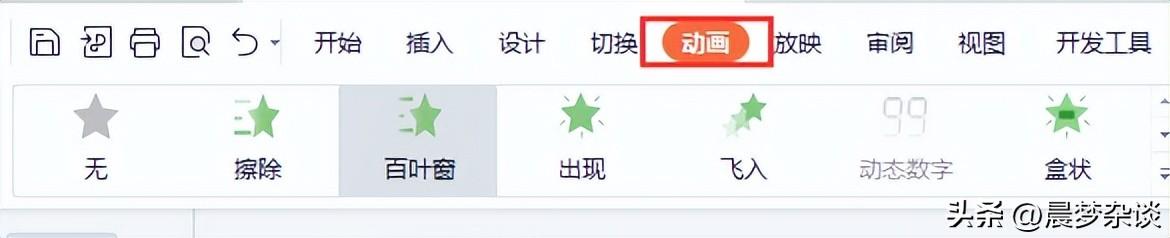
在制作PPT时,动画效果和展示顺序的设置可以使幻灯片更加生动有趣,吸引观众的注意力。下面将介绍如何在PPT中设置动画效果和展示顺序的具体步骤!步骤一:选择合适的动画效果在PPT中,点击\"PPT\"菜单栏上的\"动画\"选项。在弹出的动画面板中,选择一个合适的动画效果,如淡入、弹跳、旋转等。可以通过预览效果来选择最适合你的动画效果。步骤二:设置动画触发方式选…...
- 5月9日
- 0
- 0
- 2.5k
-
ppt母版制作教程及技巧
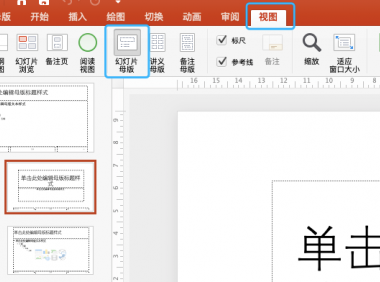
又到了技能分享的时刻,今天给大家聊的是PPT的母版使用技巧,希望能对大家带来帮助。我们在做PPT的时候,经常会碰到下面一些情况:把相同的元素放在同一位置;给整套模板设置一样的背景;或者在某些页面的相同位置插入图片等等;这些操作都需要不断的复制粘贴,耗时且麻烦。如果,我们一张一张的去操作,那真的是超级麻烦的,其实只要运用母版,就可以进行批量操作,轻松提高制作效率,节省我们的工作时间。通俗的说PPT母...- 8月6日
- 0
- 0
- 391
-

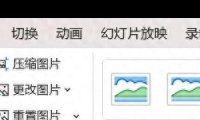
PPT如何将图片裁剪为特殊形状(详细步骤说明)
在图片展示中,方方正正的图片确实可能会显得单调。通过将图片裁剪为不同的形状,可以极大地提升图片的设计感。以下是具体步骤的详细说明:一、选中图片首先,在文档或演示文稿中选中需要裁剪的图片。确保准确选择目标图片,以便进行后续的操作。二、进入图片格式选项卡单击 “图片格式” 选项卡。这个选项卡中包含了与图片处理相关的各种功能。三、打开裁剪菜单单击 “裁剪” 下拉按钮。这会弹出一个包含多种裁剪选项的菜单。...- 8月29日
- 0
- 0
- 1.6k
-
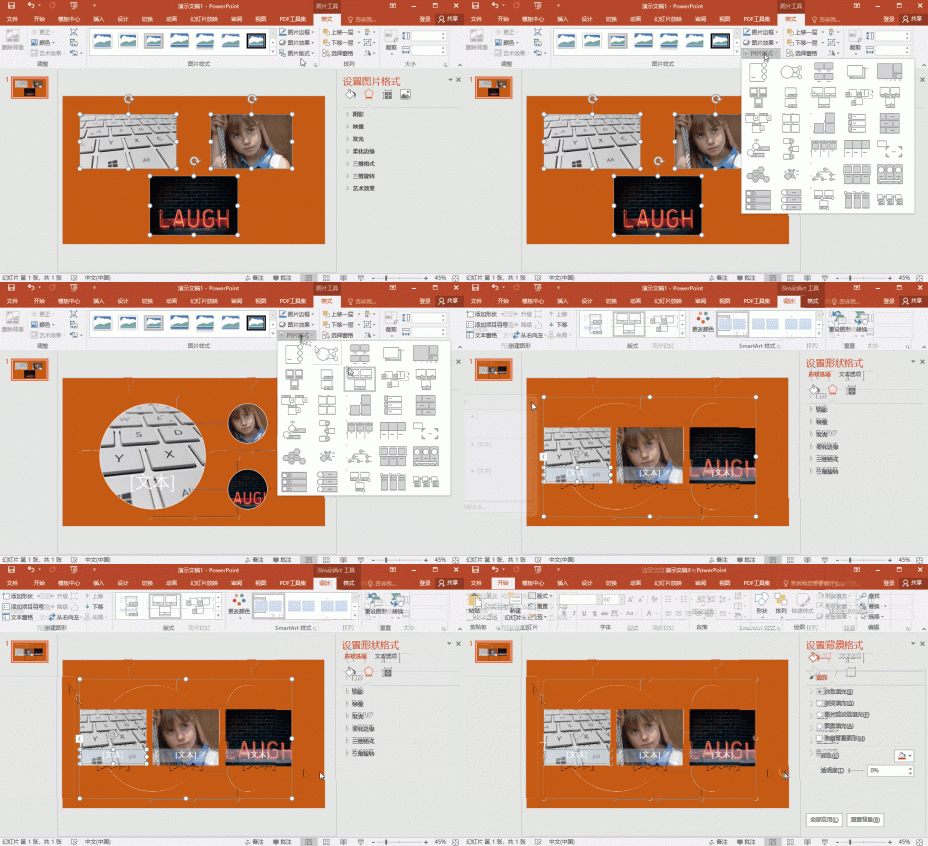
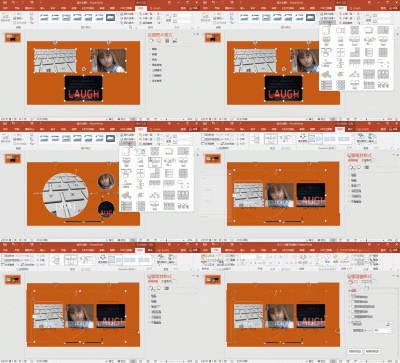
ppt插入多张图片自动排版的方法
在制作 PPT 时,经常需要插入多张图片来丰富内容。然而,逐张进行图片排版不仅费时费力,还难以保证排版的一致性和美观性。通过将图片组合并使用图片版式功能,可以快速实现图片的自动排版,提高制作效率。操作步骤:第1步:全选图片在 PPT 中插入多张需要排版的图片后,按住 Shift 键或 Ctrl 键依次点击每张图片,将它们全部选中。确保选中所有要进行排版的图片,以免遗漏。第2步:找到图片工具在选中图...- 9月19日
- 0
- 0
- 4.9k
-
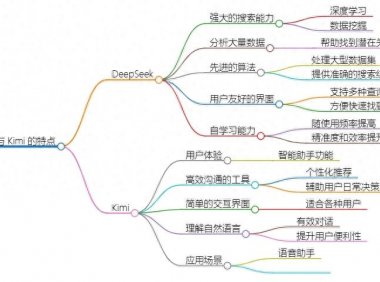
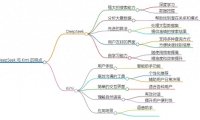
职场PPT制作大变革:3分钟打造专业课件,DeepSeek+Kimi超强组合来袭
在竞争激烈的职场中,制作 PPT 已然成为每一位职场人的必备硬技能。以数据分析师为例,无论是周度经营分析报告,还是年度总结汇报,PPT 都扮演着举足轻重的角色。然而,传统制作 PPT 的过程常常令人头疼不已,既要绞尽脑汁确保内容丰富详实,又要在设计上追求精美绝伦,这往往耗费大量的时间与精力,成为许多人工作中的一大负担。但随着 AI 技术的横空出世与广泛应用,这一困境迎来了转机。今天要为大家介绍的...- 3月4日
- 0
- 0
- 4.7k
-
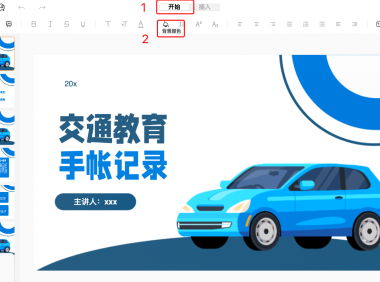
告别土味PPT,从“换背景”开始掌握视觉设计的第一课
一、别忽略背景,它决定你的PPT气质在PPT制作过程中,很多小伙伴更关注内容逻辑和排版样式,却容易忽略背景设置。但你知道吗?背景其实是整个幻灯片“视觉氛围”的基础,它影响观众的注意力分配,也会直接影响PPT的专业度和观感。尤其是在做职场展示、个人汇报、教育课件这类场景时,一个贴合主题又不过分喧宾夺主的背景设计,能为你的内容加分不少。正所谓:细节打动人,背景很关键!二、PPT背景怎么更换?3步轻松搞...- 6月24日
- 0
- 0
- 4.6k
-
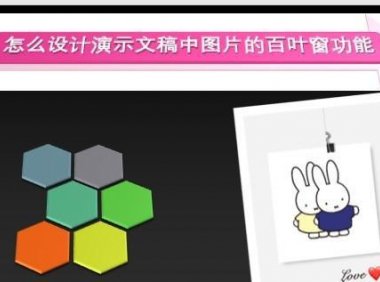
PPT中怎么设计演示文稿中图片的百叶窗功能?
怎么设计演示文稿中图片的百叶窗功能呢?在这里,我们来学习一下,演示文稿中图片进入时,显示百叶窗的功能。百叶窗功能可以使制作的演示文稿呈现动画的效果,也让我们制作的演示文稿更加具有吸引力。那么,演示文稿中图片的百叶窗功能,该怎么设计?其实,它简单易学,让我们来一起体验这神奇的百叶窗功能吧!一、打开演示文稿,如图。二、选择演示文稿中的图片,如图。三、切换至菜单〖动画〗下,如图。四、选择〖添加动画〗,点...- 7月17日
- 0
- 0
- 322
-
ppt怎么保存为图片,ppt保存图片步骤
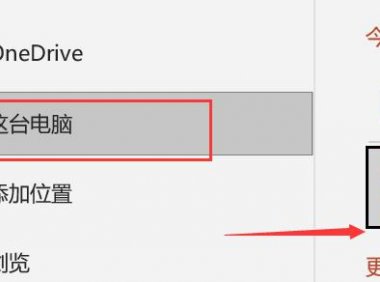
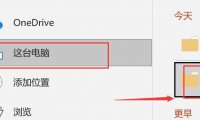
怎样才能够将 PPT 转存为图片呢?咱们之前已经讲过好多期的 PPT 小技巧,想必大家也已经学到了众多的 PPT 技能了吧!这一期的内容同样极为简单,那咱们闲话不多说,即刻开讲:首先,点击左上角的 “文件”,接着选择 “另存为”,然后在 “这台电脑” 中选定存储位置,比如 “桌面”(当然,您也可以存到自己期望的其他位置),之后设置保存类型为 “JPEG 格式”,最后点击 “保存”。当弹出 “导出哪...- 8月16日
- 0
- 0
- 4.8k
-

在PPT中进行折叠字的制作,竟如此简便,效果堪称惊艳绝伦
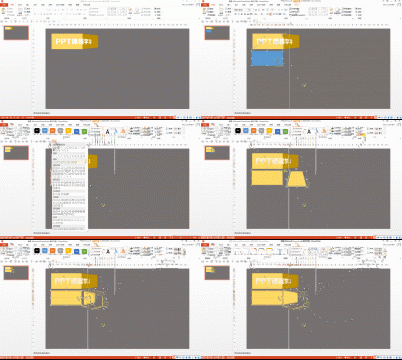
在我们的日常中,常常会看到美轮美奂的折叠字效果,然而很多人却不知道该如何制作。别担心,今天就来和大家分享这个操作技巧,其实它并没有想象中那么难,让我们一起来动手尝试吧!首先,插入一个矩形形状,将其轮廓去除,并填充为黄色。接着,再插入一个梯形,同样去掉轮廓,也填充为黄色。通过控制点调整梯形上底的宽度,然后将梯形向右旋转 90 度,并且把梯形下底的宽度设置成与矩形的宽度一致,最后将两者合并在一起。随后...- 9月3日
- 0
- 0
- 3.1k
-
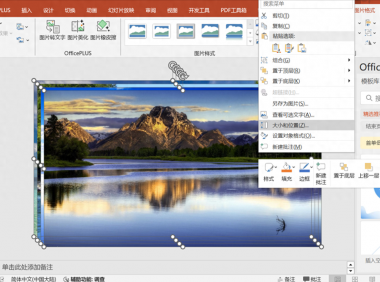
ppt如何设置图片一个一个出现,一分钟学会PPT制作图片轮番效果
ppt如何设置图片一个一个出现?小伙伴们是否曾在一些 PPT中看到过图片轮番展示的效果呢?那种效果看起来十分酷炫,其实制作起来并不复杂哦。今天,就让我们一起来动手制作吧。一、准备图片素材首先插入 4 张需要轮播的图片素材。这里建议图片的比例最好保持一致,比如都是 4:3 或者都是 16:9。这样可以使整个轮播效果更加美观和协调。把图片调整成小图。全选图片后,右键点击“大小和位置”,将图片调整成统一...- 10月2日
- 0
- 0
- 59
-
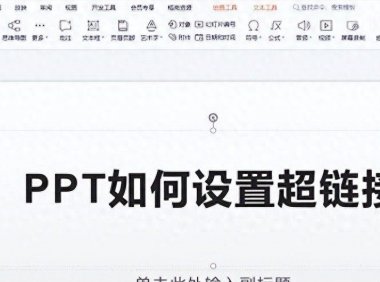
不会PPT超链接设置?难怪升职总没你
超链接能够实现页面跳转,当我们需要对某一内容进行深入阐释,或者引导观众浏览特定网页时,只需点击设置了超链接的文字,就能快速获取信息。这种方式既便捷高效,又便于理解,是一项极具实用价值的功能。接下来,为大家详细介绍在 PPT 中设置超链接的具体方法,助力大家打造兼具视觉吸引力与丰富内容的 PPT。在PPT中设置超链接,分为以下三个步骤:1、选定对象:打开 PPT 文档,在页面中点击想要设置超链接的位...- 4月7日
- 0
- 0
- 3.7k
-
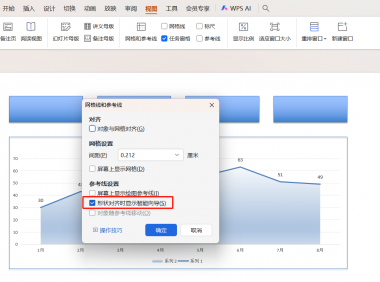
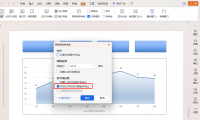
PPT实用排版技巧:快速搞定各类元素对齐
在PPT排版设计中,图片、文字等元素的对齐是提升页面美观度的关键,但内容过多时,排版操作往往费时费力。掌握快速对齐的诀窍,能让排版效率大幅提升。下面为大家提供各种对象在PPT中的常用对齐操作,助你轻松搞定PPT排版、对齐问题。一、智能对齐向导:动态提示精准对齐开启智能对齐向导功能,能在操作时提供实时引导,让对齐更简单。未开启该功能前,拖动元素不会有参考线提示;开启后,拖动过程中会出现智能向导,...- 7月16日
- 0
- 0
- 4.7k
-
PPT快捷键常用技巧
PPT模板应该是目前我们在工作学习中使用最多的软件之一,上手简单,操作便捷,但是仍然有很多的PPT快捷键操作大家容易忘记和忽略,这里给大家分享几个入门级技巧,大家是不是都会了呢? 1、水平复制 选中要复制的内容,通过Shift+Ctrl+鼠标左键的组合键的方式直接拖动即可。 2、新建PPT页面 PPT页面打开的基础上,敲击Ctrl+N,可满足快速建立新页面 3、新建重复页面 批量复制相同PPT,不…...- 9月16日
- 0
- 0
- 3
-
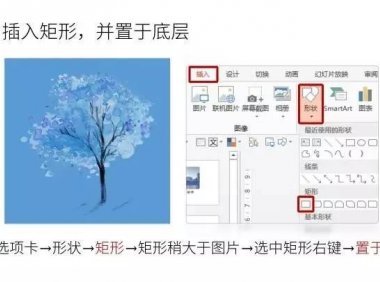
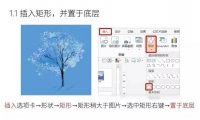
ppt如何给图片换色?
在PPT中要实现图片换色,一般是用重新着色(选中图片→格式选项卡→颜色),又或者是给图片添加半透明遮罩。但这种玩法太过简单,不能满足更高的平面设计需求。本文使用PPT OK插件,可以便捷、准确的进行图片换色,可以让我们做出更好的平面设计效果设计步骤首先准备图片原素材,如上图在PPT中插入一个矩形,矩形的尺寸最好稍大于图片(方便后面选中),覆盖到图片上并置于底层修改矩形的填充色为橙色,也可以是其它喜...- 7月24日
- 0
- 0
- 2.9k
-

ppt如何取图片的颜色和背景?
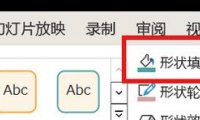
在制作 PPT 时,如果公司规定必须以公司 LOGO 为主色调,可以通过以下方法直接取得颜色:一、选中形状首先,选中需要填充颜色的形状。确保准确选中目标形状,以便进行后续的颜色填充操作。二、进入图片格式选项卡单击 “图片格式” 选项卡。这个选项卡中包含了与形状和图片相关的各种格式设置功能。三、打开形状填充下拉菜单在 “图片格式” 选项卡中,单击 “形状填充” 下拉按钮。这会弹出一个包含多种颜色填充...- 8月27日
- 0
- 0
- 4.1k
-

在PPT中输入公式的方法和步骤
在制作 PPT 时,很多人通过拍照或者截图的方式把公式贴在 PPT 中,然而这样做由于图片有底色,常常显得不够美观。其实,可以通过以下方法在 PPT 中输入公式。首先,单击“插入”选项卡。在这个选项卡中,包含了许多可以插入到 PPT 中的元素,如图片、图表、形状等。接着,单击“公式”下拉按钮。这个下拉按钮会展开一系列可供选择的公式类型。最后,单击想要插入的公式。PPT 提供了多种常见的数学公式和符...- 9月8日
- 0
- 0
- 3.1k
-
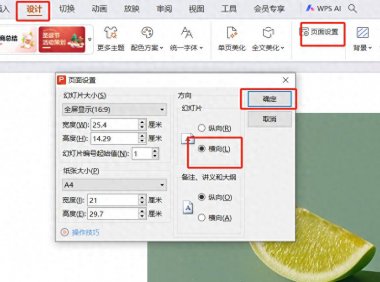
WPS的PPT中设置页面纵向(竖版)的方法
在使用WPS的PPT 进行演示文稿制作时,根据不同的展示需求,有时需要对页面方向进行调整。默认情况下,PPT页面是横向的,但在一些特定场景下,比如展示内容更适合竖版排版,就需要将页面设置为纵向(竖版)。下面就为大家详细介绍在WPS PPT中设置页面纵向的具体操作步骤。操作步骤:1. 找到 “页面设置” 入口在成功打开 WPS PPT 文档后,接着点击菜单栏上的 “设计” 选项卡。“设计” 选项卡涵...- 12月17日
- 0
- 0
- 1.2k
-
提升PPT表现力,从插入音频这一招开始!
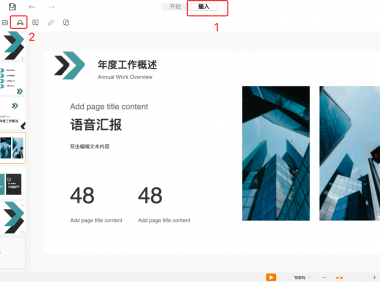
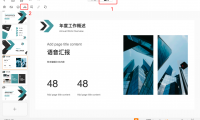
在制作PPT演示文稿时,除了图文排版,加入合适的音频元素也是提升表达效果的有效方式。无论是会议汇报、教学课件还是节日主题演示,适当的背景音乐或语音讲解都能增强氛围,提升专业感。那么,PPT怎样插入音频呢?一文教你轻松上手。一、PPT插入音频的具体步骤如下:1.打开PPT制作,选中需要添加音频的幻灯片;2.点击顶部菜单栏【插入】-【音频】;点击音频-PPT制作3.选择一段本地保存的MP3格式音频;选...- 5月6日
- 0
- 0
- 1.1k
-


PPT怎样屏幕截图?
PPT怎样屏幕截图?以PowerPoint2019为例1.点击菜单栏的“插入”,在“图像”选项卡找到“屏幕截图”并单击弹出菜单;2.“可用的视窗”下为已经打开的窗口,点击即可快速截取相应的活动窗口;3.单击“屏幕剪辑”会隐藏PPT,然后按住鼠标左键手动框选绘制需要的屏幕区域,放开后可将选中的屏幕区域插入到PPT里面。...- 7月8日
- 0
- 0
- 861
-


PPT静态图转换动态图的制作教程
今天就给大家分享一下PPT静态图转换动态图的制作步骤。这个效果是一张动图:那么它的静态的原图是什么样的呢?这张图很简单,就是我从Pexels搜索“waterfalls”后,随便下载的一张图。原图从构图、色彩上看,非常优秀,但除此之外,也没什么特别了。但经过我一番操作后,给它变成了上面动图的效果。是不是区别非常大?下面,我们就看看怎么操作。设置步骤我会把操作步骤写的比较细,所以可能内容看上去有点多。...- 8月7日
- 0
- 0
- 354
-

PPT如何裁剪图片,PPT中自由调整图片尺寸的方法
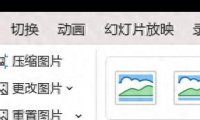
在制作横版幻灯片时,如果遇到竖版图片尺寸不合导致空白或图片尺寸不合适的情况,可以按照以下步骤自由调整图片尺寸:一、选中图片首先,在幻灯片中选中需要调整尺寸的图片。确保准确选择目标图片,以便进行后续的操作。二、进入图片格式选项卡单击 “图片格式” 选项卡。这个选项卡中包含了与图片处理相关的各种功能。三、打开裁剪菜单单击 “裁剪” 下拉按钮。这会弹出一个包含多种裁剪选项的菜单。选择 “裁剪” 命令。此...- 8月29日
- 0
- 0
- 1.7k
-
怎么批量压缩ppt中的图片,PPT中图片压缩的方法
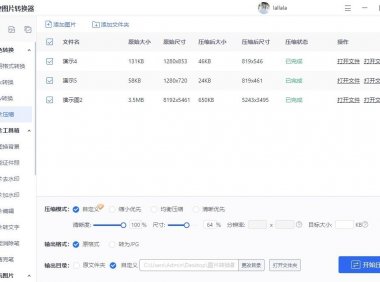
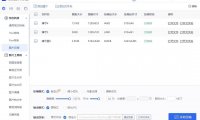
在制作 PPT 时,插入的图片过大可能会导致文档体积增大,影响存储和传输效率。同时,过大的图片也可能会影响 PPT 的播放流畅度。因此,对图片进行压缩是很有必要的。然而,PPT 自带的图片压缩功能可能无法满足一些用户对高质量压缩的需求,这时就需要借助专业的图片处理工具。PPT 自带压缩功能当 PPT 插入的图片过大时,文档会自动提示进行图片压缩。一般来说,这个功能可以满足基本的压缩需求,但可能会对...- 9月19日
- 0
- 0
- 94
-


DeepSeek大揭秘!一分钟打造专业PPT,你值得拥有!
老板急着要PPT开会用,你是不是又头疼欲裂,觉得时间太紧了?今天我就给你揭秘一个神器——DeepSeek,让你在短短几分钟内就能搞定一份专业感十足的PPT!你可能只知道DeepSeek是一个搜索引擎,但如果你仅仅把它当作百度那样的普通搜索引擎来用,那你就大错特错了!其实,DeepSeek是一个隐藏的PPT制作神助攻,它能帮助你快速搞定PPT,让你轻松应对各种突发情况。下面,就让我带你走一遍用Dee...- 3月4日
- 0
- 0
- 4.9k
-
3个超实用的PPT技巧,职场演示效率翻倍
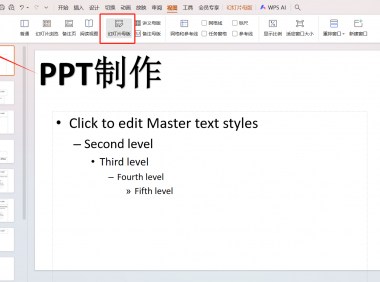
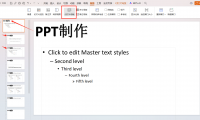
在日常工作里,项目汇报、晋升答辩、团队沟通等场景都离不开PPT技巧的助力,而掌握实用的PPT技巧,不仅能让演示更出彩,还能显著提升工作效率。下面就为大家分享3个超实用的PPT技巧,其中不乏能在放映时提升操作流畅度与专业感的方法,适合各类职场人灵活运用。PPT技巧一:用母版统一格式,减少重复劳动幻灯片母版是保持PPT整体风格一致的关键工具。在开始制作前先搭建好母版,能省去为每张幻灯片重复添加LOGO...- 7月3日
- 0
- 0
- 1.3k


-
¥优惠劵使用时效:无法使用使用时效:
之前
使用时效:永久有效优惠劵ID:×