
-


ppt中logo怎么设置透明度,ppt设置logo半透明化的方法
如果老板要求将公司 LOGO 半透明化,可以按照以下步骤进行操作:一、选中 LOGO首先,在文档或演示文稿中选中公司 LOGO。确保准确选中目标图形,以便进行后续的格式设置操作。二、进入图片格式选项卡单击 “图片格式” 选项卡。这个选项卡中包含了与图片相关的各种格式设置功能。三、选择透明度设置单击 “透明度” 下拉按钮。此时会弹出一个包含不同透明度选项的菜单。根据具体效果选择透明程度。可以通过预览...
- 8月27日
- 0
- 0
- 1.2k
-


islide插件怎么安装到ppt(详细安装步骤介绍)
在制作PPT的过程中,你是否常常为设计不专业、反复编辑修改以及找模板麻烦等问题而烦恼呢?别担心,iSlide 插件可以帮你解决这些难题。那么,如何将iSlide插件安装到PPT中呢?下面就为你详细介绍安装步骤。一、iSlide介绍 iSlide 是一款基于 PPT 的插件工具,它包含 38 个设计辅助功能以及 8 大在线资源库,拥有超 30 万专业 PPT 模板和素材。iSlide 能够满足你在...- 10月10日
- 0
- 0
- 2.3k
-


PPT中布尔运算用法详细解读
形状绝对是PPT中最好用的一块砖,哪里不行就可以往哪里搬。在PPT中,有诸多基础形状可供选择,如矩形、多边形、弧形、圆形等。众所周知,复杂形状常常可以分解为多个基本形状,因而理论上PPT内也可利用基础形状来拼接生成复杂形状,而这就需要用到10版本新增的功能——布尔运算。在PPT中形状的确是位好同志何为布尔运算百度“布尔运算”,便可得到其基本定义,布尔运算是数字符号化的逻辑推演法,包括联合、相交、相...- 9月25日
- 0
- 0
- 2.3k
-
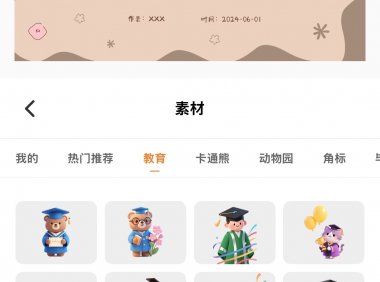

想做出高级感PPT?别忽略这些小图案素材的加分作用
在制作演示文稿时,除了内容逻辑外,视觉表达也是不可忽视的一环。恰当的ppt素材配图和ppt素材小图案,不仅能让页面更有层次,还能提升观众的专注度和接受度。以下三个技巧,教你如何搭配素材,让PPT更有设计感。1. 明确用途,选择合适风格不同类型的PPT,对应的素材风格也应有所区分:教学类建议使用简洁图标与板书风插图;工作汇报宜选择数据图表和信息结构图;创意展示、节日主题、儿童教育,则可以用卡通风格或...- 6月9日
- 0
- 0
- 706
-
ppt怎么保存为图片,ppt保存图片步骤
怎样才能够将 PPT 转存为图片呢?咱们之前已经讲过好多期的 PPT 小技巧,想必大家也已经学到了众多的 PPT 技能了吧!这一期的内容同样极为简单,那咱们闲话不多说,即刻开讲:首先,点击左上角的 “文件”,接着选择 “另存为”,然后在 “这台电脑” 中选定存储位置,比如 “桌面”(当然,您也可以存到自己期望的其他位置),之后设置保存类型为 “JPEG 格式”,最后点击 “保存”。当弹出 “导出哪...- 8月16日
- 0
- 0
- 4.8k
-

无线也能投!PPT投屏全方案大揭秘(附详细步骤)
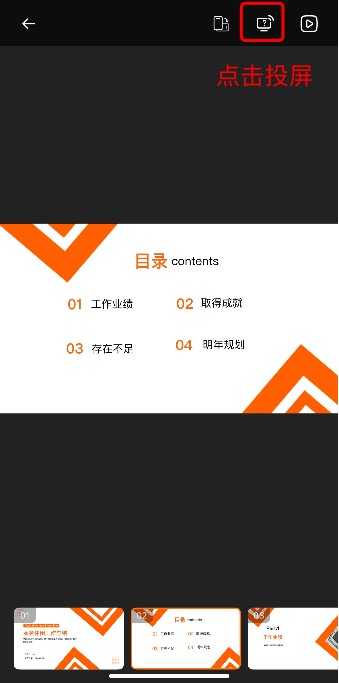
在会议汇报、课堂授课或活动演讲中,PPT投屏能够让展示内容更加直观、清晰,是提升演示效果的重要方式。那么,ppt怎么投屏到电视或投影设备?下面为你整理了几种常用的ppt播放投屏方法,助你轻松搞定多种场景。一、PPT投屏的三种主流方式1. HDMI/VGA有线连接这是最常见也最稳定的ppt投屏方式。将电脑通过HDMI或VGA线连接到电视或投影仪,大多数系统会自动识别第二屏幕。打开PPT后点击“幻灯片...- 5月20日
- 0
- 0
- 137
-
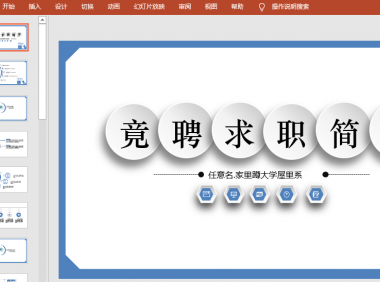
如何更换ppt的背景模板,ppt批量更换背景的方法和实例
在职场,干活的,大部分干不过做PPT的;而自己天天摸头,设计PPT的,不如直接套用PPT模板的。在PPT的所有功能中,有这样一个功能,就像批处理一样,可以将PPT的所有背景,一次性更换为我们喜欢的图片,这样既用了模板,又防止和别人的出现完全一样的局面在职场年底总结中,就有怎么一个公司,下属先汇报,用的PPT模板,和领导的一样,搞得领导很难看,最后气的奖金都没给下属。下面我们就来一起揭秘一下这个功能...- 5月8日
- 0
- 0
- 4.5k
-
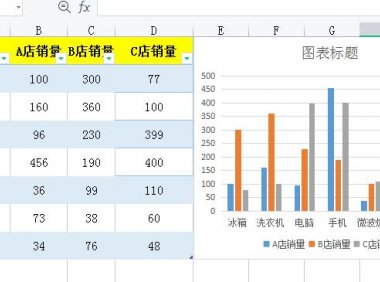
月末办公救星!3 秒实现Excel与PPT数据无缝同步
每至月末,办公族便陷入报表与PPT汇报的 “漩涡”。当精心制作完PPT后,若Excel数据源突发变动,就得手动重复修改PPT,繁琐的粘贴操作既耗时又费力。别愁,这里有一招能让你3秒轻松搞定Excel和PPT数据同步更新,从此告别二次修改的困扰。一、精心打造Excel图表1、数据整理:打开Excel,将相关数据完整、准确地录入表格。确保数据的真实性与完整性,这是后续制作图表的基础。例如,若要制作月度...- 2月26日
- 0
- 0
- 1.6k
-

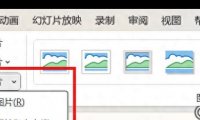
PPT中图片修改后如何还原成原图?
如果对图片进行裁剪或其他设置后又觉得原图更好,可以通过以下步骤将图片还原:一、选择图片首先,在文档或演示文稿中选择需要还原的图片。确保准确选中目标图片,以便进行后续的操作。二、进入图片格式选项卡点击 “图片格式” 选项卡。这个选项卡中包含了与图片处理相关的各种功能。三、重置图片点击 “重置图片” 下拉按钮。这会弹出一个包含多种重置选项的菜单。单击 “重置图片和大小” 命令。这个命令会将图片恢复到初...- 8月27日
- 0
- 0
- 3.3k
-
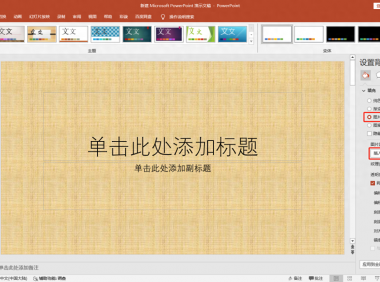
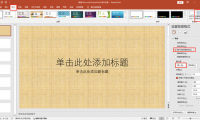
PPT设置背景图片的方法和操作步骤
在日常为 PPT 设置背景图片的时候,你是不是还在采用直接复制粘贴或者插入图片的方式呢?这种做法存在诸多弊端,一页一页地进行粘贴操作极为繁琐,而且来回移动图层会让人感到头晕目眩。更糟糕的是,有时图片尺寸不合适,还会让整个画面变得异常奇怪。别发愁,今天就来传授给你一种全新的为 PPT 设置背景图片的方法。这种方法不仅能够解决上述所有的烦恼,还可以一键应用到所有的幻灯片!快来了解一下吧。操作方法:ST...- 9月5日
- 0
- 0
- 3k
-
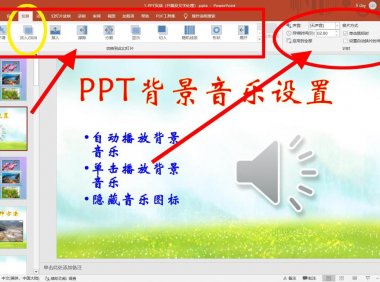
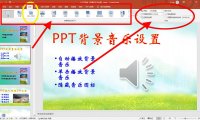
PPT怎样添加幻灯片切换动画效果?切换动画能让PPT更出彩
让你的PPT出彩!如何让幻灯片切换更加生动有趣?幻灯片是PPT最基本的组成部分之一,而幻灯片的切换动画可以让你的演示更加生动有趣,引人注目。在本文中,我将为您介绍如何添加幻灯片切换动画,使得您的PPT更具视觉冲击力。首先,打开您的PPT,从主菜单中选择“切换”, 在弹出的窗口中选择您喜欢的切换动画效果。PPT提供了众多的切换效果,例如滑动,淡出,放大缩小等等,您可以根据您的需求自由选择。其次,您可...- 7月8日
- 0
- 0
- 4.9k
-
PPT如何批量导入图片(详细的步骤说明)
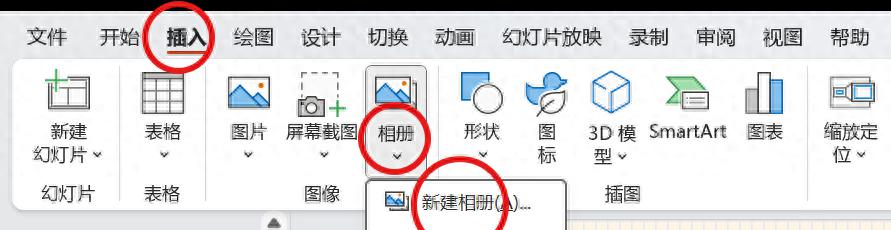
当需要制作一个每页一张照片的 PPT 宣传相册且照片数量众多时,可以按照以下步骤省时省力地完成:一、打开新建相册功能单击 “插入” 选项卡。在 PPT 的菜单栏中找到 “插入” 选项,这是添加各种元素到幻灯片中的入口。选择 “相册”-“新建相册”。这个选项将打开相册创建的对话框,为批量插入照片做好准备。二、选择图片来源在 “插入图片来自” 中选择 “文件 / 磁盘”。这一步允许从本地存储设备中选择...- 8月29日
- 0
- 0
- 994
-


ppt每页统一添加logo的方法,其实ppt中logo可以批量添加或删除!
领导要求给PPT加LOGO,上百页的PPT如果是一页页复制、粘贴得弄到什么时候!有没有更省时省力的方法?其实LOGO可以批量添加或删除!单击“视图”选项卡;单击“幻灯片母版”按钮;将LOGO复制到“母版”指定位置中;单击“关闭母版视图”按钮。通过这样的步骤,即便你的PPT上百页,都能够一键添加LOGO!...- 7月19日
- 0
- 0
- 2.5k
-


PPT教程:教你们制作漂亮的圣诞教程,快收藏起来吧
决定给各位小伙伴们普及一下PPT的排版制作教程。我已经做好了一套简单的圣诞节主题模板,快点收藏起来吧,圣诞时可以用圣诞节PPT预览关于配色1、圣诞节在冬季,天气冷,还会下雪,雪是白色的,所以白色绝对是有代表性的,这里主色为白色!2、主色为白色,那么我会考虑用什么颜色衬托白色呢?有一句话不是叫:黑白配,男生女生配!选用黑色与白色那是千古不变的法则,不要告诉我你不知道!不过,个人感觉纯黑色看起来不是很...- 7月24日
- 0
- 0
- 1.2k
-
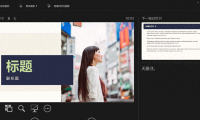
PPT如何开启幻灯片演讲者视图模式
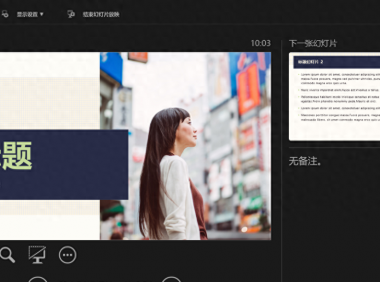
如果时间紧急背不下来讲稿,可以按照以下方法利用 PPT 的备注功能和演讲者视图模式来辅助演讲:一、添加备注在制作 PPT 的过程中,找到需要添加备注的幻灯片,在幻灯片备注区添加详细的讲稿内容。可以将重点信息、关键数据、案例说明等都写在备注区,以便在演讲时作为提示。二、使用演讲者视图模式按快捷键【Alt F5】,打开演讲者视图模式。此时,备注会显示在幻灯片右侧,而演讲者可以清晰地看到备注内容,同时还...- 9月8日
- 0
- 0
- 3.6k
-
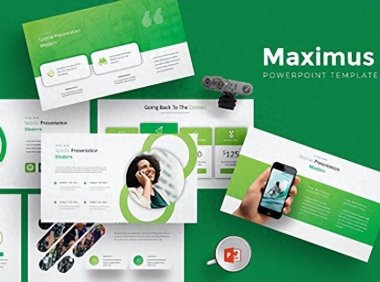

如何编辑 PowerPoint 模板,做好的ppt怎么换模板?
无论您是从头开始构建自定义模板,还是拥有已下载的 PowerPoint 模板并想要自定义,了解如何编辑 PowerPoint 模板都是您工具包中的一项重要技能。PowerPoint 幻灯片布局首先,一些术语。PowerPoint 将各个幻灯片模板称为“幻灯片布局”,而完整的模板称为“主幻灯片布局”。如果您曾经使用过文档或帮助文件,那么这个小窍门会派上用场。幻灯片主题是一组幻灯片布局所独有的所有内容...- 7月22日
- 0
- 0
- 844
-


PPT怎样屏幕截图?
PPT怎样屏幕截图?以PowerPoint2019为例1.点击菜单栏的“插入”,在“图像”选项卡找到“屏幕截图”并单击弹出菜单;2.“可用的视窗”下为已经打开的窗口,点击即可快速截取相应的活动窗口;3.单击“屏幕剪辑”会隐藏PPT,然后按住鼠标左键手动框选绘制需要的屏幕区域,放开后可将选中的屏幕区域插入到PPT里面。...- 7月8日
- 0
- 0
- 861
-


PPT如何应用幻灯片主题,快速给PPT套模板的方法
在将 Word 材料转换为 PPT 后,想要快速给 PPT 套个模板可以按照以下步骤进行操作:一、进入 “设计” 选项卡首先,在 PPT 软件的菜单栏中单击 “设计” 选项卡。这个选项卡主要用于对 PPT 的整体设计进行调整和美化,包括选择主题、设置背景样式、调整字体等功能。二、打开 “主题” 下拉菜单点击 “主题” 下拉按钮。这个按钮通常位于 “设计” 选项卡的 “主题” 组中,点击后会弹出一个...- 8月29日
- 0
- 0
- 2.8k
-
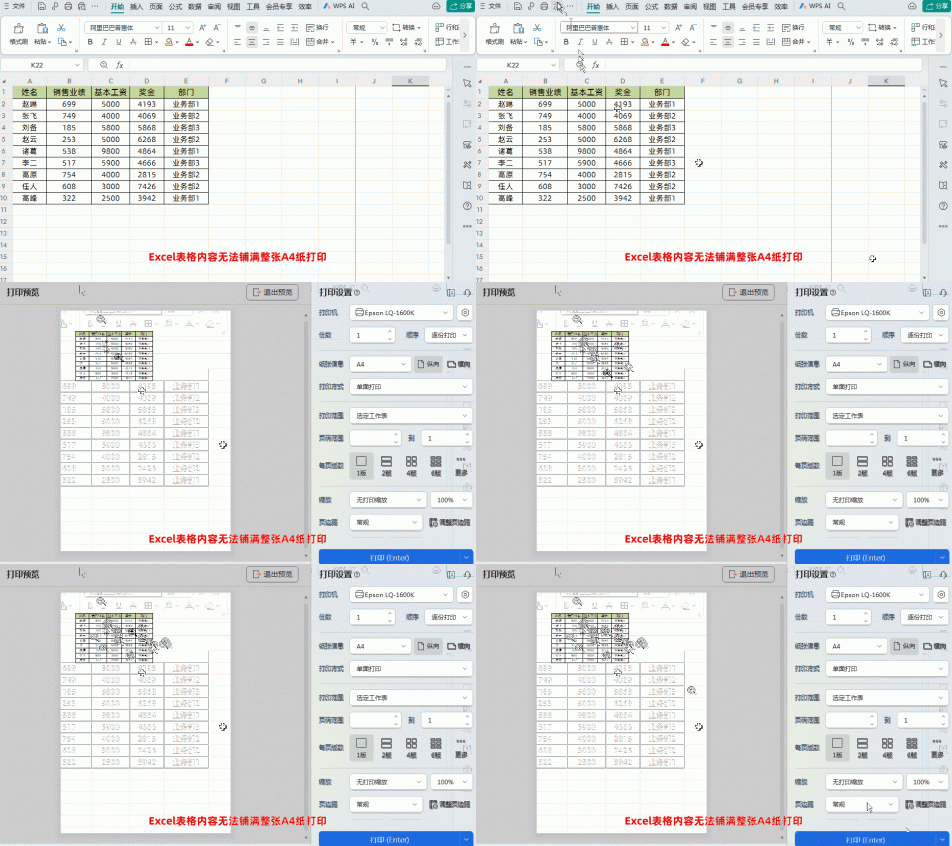
Excel、Word、PPT打印铺满A4纸的实用技巧
在日常办公过程中,无论是 Excel 表格、Word 文档中的图片还是 PPT 文件的打印,我们常常希望内容能够铺满整张 A4 纸,以达到更好的展示效果或者满足特定的打印需求。下面就详细介绍这三种文件类型在打印时铺满 A4 纸的方法。一、Excel 表格铺满 A4 纸打印问题呈现:在日常打印 Excel 表格时,经常会遇到表格内容无法铺满整张 A4 纸的情况。这可能会导致纸张空间浪费,或者表格内容...- 11月29日
- 0
- 0
- 1.5k
-
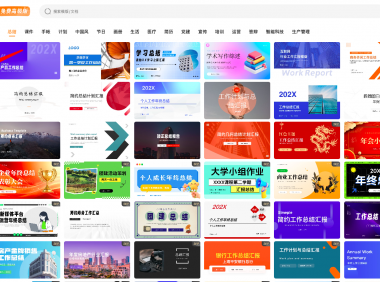
两步搞定PPT模版导入,效率翻倍的办公技巧
在日常办公、学习演示或项目展示中,一个高质量的PPT模版能够极大地提升视觉效果和内容表现力。相较于从零开始排版,使用成品模版不仅节省时间,还能让幻灯片更具专业感。对于许多用户来说,掌握ppt模版怎么导入的技巧,是提升效率的第一步。一、套用模版有什么优势?使用预设模版可以快速统一PPT中的字体、颜色、图表风格等元素,让整体呈现更加协调。无论是制作季度汇报,还是设计宣传方案,选择合适的ppt模版下载资...- 6月12日
- 0
- 0
- 3.3k
-
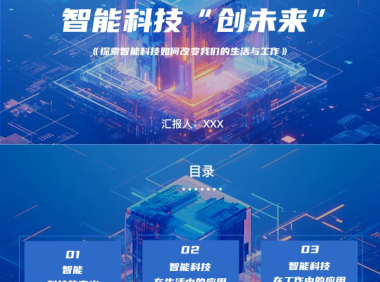
新手制作PPT的5个核心步骤,从入门到熟练的学习方法
制作PPT是很多人工作和学习中常遇到的任务,想要做出一份既专业又美观的PPT,遵循合理的流程至关重要。制作PPT有其内在的逻辑和步骤,按流程操作能让制作过程更顺畅,也能提升PPT的质量。下面,就为大家详细介绍制作PPT的完整流程,帮助你轻松搞定PPT制作。第一步:下载安装制作PPT的软件制作PPT离不开专业的软件,目前常用的有两款,分别是Microsoft PowerPoint和WPS演示,大家可...- 7月24日
- 0
- 0
- 3.9k
-
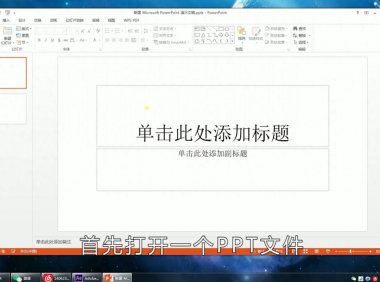
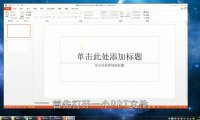
如何在ppt里添加图片,ppt图片插入方法
ppt图片插入方法。1.首先打开一个PPT文件2.然后选择一个插入位置3.点击插入-图片4.选择图片后点插入5.然后调整图片的大小和位置1.首先打开一个PPT文件|||2.然后选择一个插入位置|||3.点击插入-图片|||4.选择图片后点插入|||5.然后调整图片的大小和位置...- 5月8日
- 0
- 0
- 1.8k
-

PPT切换设置方法详解,简单几步让你的内容更吸睛!
在做PPT演示时,除了内容本身的逻辑清晰外,幻灯片之间的切换效果同样不可忽视。一个自然流畅的过渡,能大大增强观众的观看体验。对于初学者来说,PPT制作步骤简单、实用是关键,今天就带你掌握PPT切换的核心操作与提升演示质量的小技巧。一、幻灯片切换为什么重要?没有切换效果的PPT,在展示过程中容易显得生硬突兀。而加入合适的PPT切换设置,不仅能提升演示的节奏感,还能帮助观众更好地理解内容结构。这在职场...- 6月13日
- 0
- 0
- 3.7k
-
还在手动演示?学会PPT插入视频技巧,轻松吸睛!
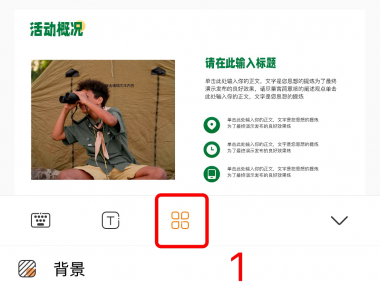
在制作PPT时,适当插入视频不仅能提升观众的专注度,也能丰富内容表达效果,特别适用于企业汇报、教学课件、产品展示等场景。那么,PPT怎样插入视频?下面为你详细讲解操作步骤与应用建议。一、插入视频的操作方法:1.打开你的PPT文件,点击工具栏中音视频选项;点击音视频-PPT制作2.接着选择【视频】;选择视频-PPT制作3.选中手机的本地视频文件,视频将直接添加到当前幻灯片中;选择视频插入-PPT制作...- 5月6日
- 0
- 0
- 4.4k


-
¥优惠劵使用时效:无法使用使用时效:
之前
使用时效:永久有效优惠劵ID:×